


1. Регистрация & абонамент на шофьор
За да приемаш курсове, ти трябва активен абонамент на шофьор. Всичко започва от страницата Шофьор Click Taxi.
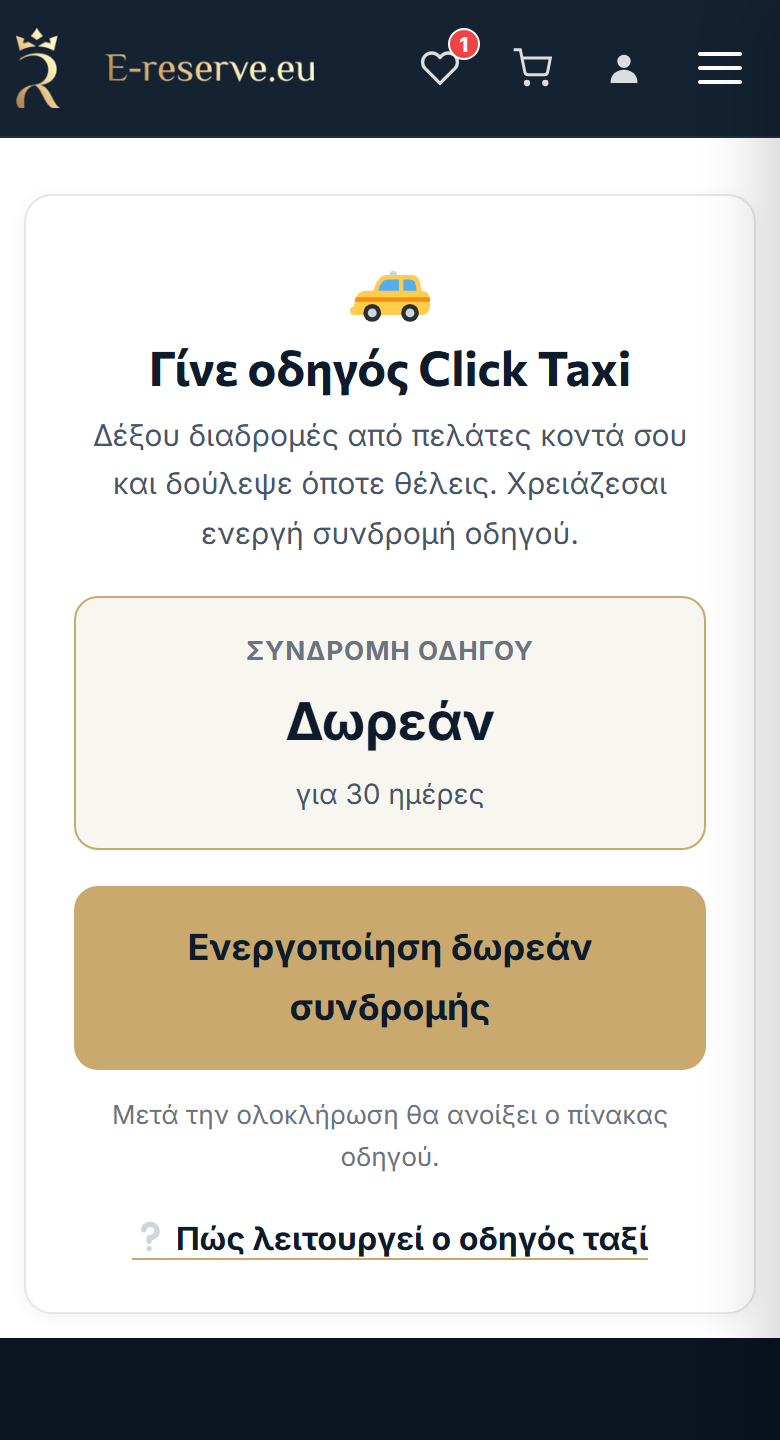
- Ако нямаш акаунт: натисни «Нямам акаунт — Регистрация» (връща те обратно на /driver/ след това).
- Ако имаш, влез.
- В картата «Стани шофьор Click Taxi» виждаш цената на абонамента и за колко дни важи (напр. 10 € за 30 дни — или «Безплатно», ако платформата го е задала така).
- Натисни «Продължи към плащането» (или «Активирай безплатния абонамент»). Абонаментът влиза в касата като продукт и плащаш нормално.
- Щом плащането приключи, акаунтът ти става Шофьор Click Taxi и се отваря таблото на шофьора. Виждаш «Вече си шофьор Click Taxi! 🚕».
2. Вход в таблото на шофьора
След абонамента страницата Шофьор Click Taxi показва таблото на шофьора. От тук става всичко.
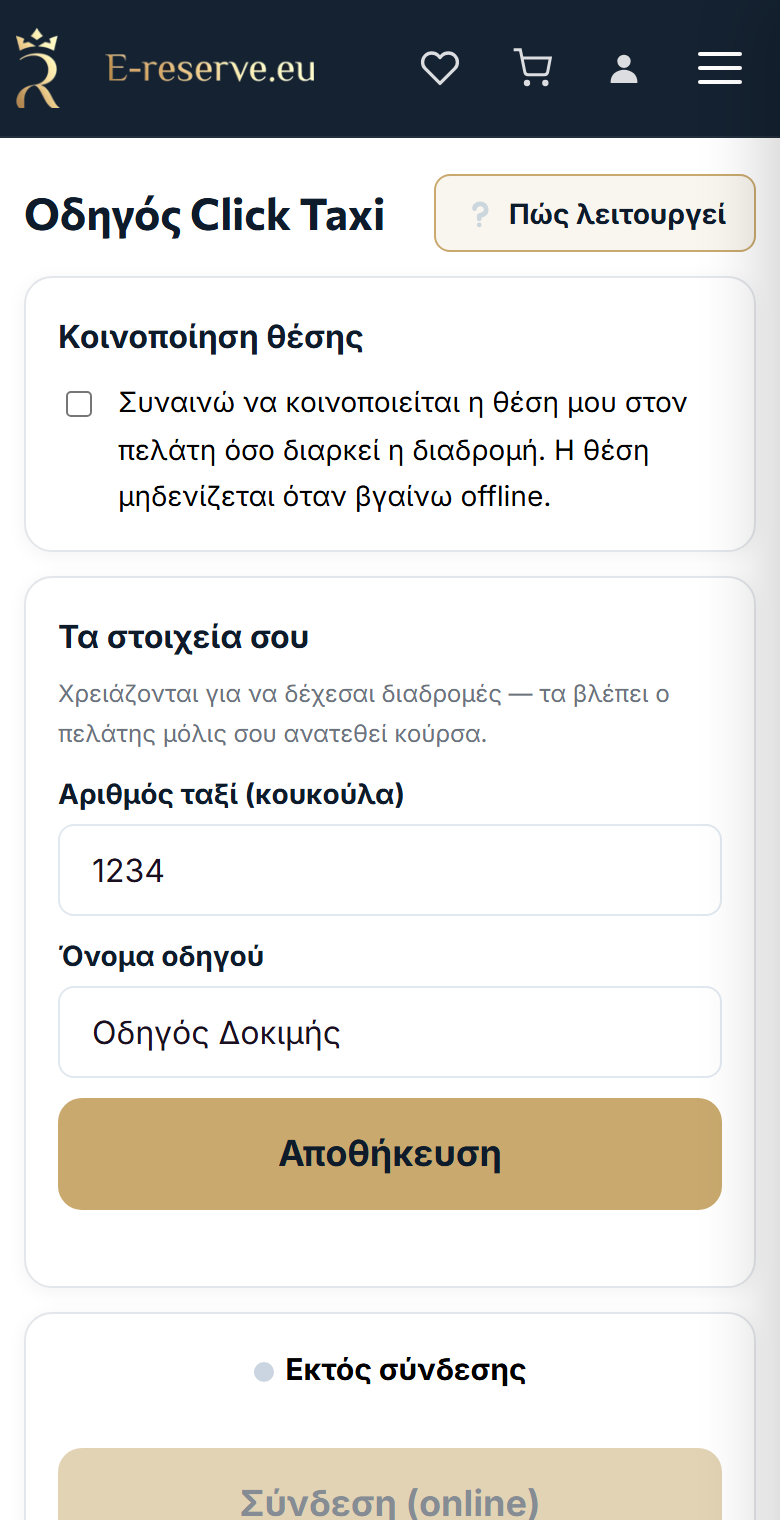
3. Данни & разрешение за локация
Преди да излезеш онлайн, трябват две неща:
3.1 Твоите данни (задължителни)
- Номер на такси — напр. 1234.
- Име на шофьора.
Натисни «Запази». Без тези две не можеш да излезеш свободен (клиентът ги вижда щом приемеш).
3.2 Съгласие за локация (задължително)
В картата «Споделяне на локация» отметни: «Съгласен съм локацията ми да се споделя с клиента по време на курса. Локацията се нулира, когато изляза офлайн.»
4. Как ставам свободен (онлайн)
- Натисни «🔊 Тест на звука», за да нагласиш силата — така ще чуваш новите курсове.
- Натисни «Влез онлайн». Състоянието става «Онлайн — свободен».
- Екранът остава включен, докато си онлайн (виж «💡 Екранът остава включен»).
За да спреш, натисни «Излез офлайн»; позицията ти се нулира.
5. Как идва и как приемам курс
- Когато има клиент близо до теб, се появява карта «Нов курс» с «От:», «До:», разстояние и (ако има) оценка.
- Телефонът звъни и вибрира и тече обратно броене (по подразбиране ~20 секунди).
- Натисни «Приеми», за да поемеш, или «Откажи». Няма автоматично приемане — ако не натиснеш «Приеми» в рамките на времето, офертата се губи.
6. По време на курса: «Пристигнах» & завършване
- След приемане виждаш име на клиента, адресите «От:»/«До:», връзка «📞 Клиент» и «🧭 Навигация» (отваря Google Maps — първо към вземането, после към дестинацията).
- Когато стигнеш до вземането, натисни «Пристигнах» — клиентът се уведомява (вижда «Шофьорът пристигна»).
- Накрая натисни «Завърши курса».
7. Отмяна на курс
Ако се наложи, натисни «Отмени курса» — освобождаваш се и клиентът се уведомява. Използвай го само когато е необходимо.
8. Чести проблеми
Не мога да изляза онлайн
Провери: (а) че абонаментът е активен («Абонаментът ти е изтекъл» → Поднови), (б) че си попълнил номер на такси + име, (в) че си отметнал съгласието за локация.
Не чувам новите курсове
Натисни «🔔 Активирай звука» и «🔊 Тест на звука». Дръж екрана включен, докато си онлайн.
Клиентът не вижда позицията ми
Дай разрешение за локация. В приложението активирай локацията за e-reserve от настройките на телефона (виж раздел 3.2).
Изпуснах оферта
Офертите имат ограничено време за приемане. Остани онлайн с активен звук, за да успяваш.
Аз съм пътник
Готов ли си за работа?
Отвори таблото на шофьора, излез онлайн и приемай курсове.
🚕 Табло на шофьора Ръководство за пътника →
