


1. Registrierung & Fahrer-Abo
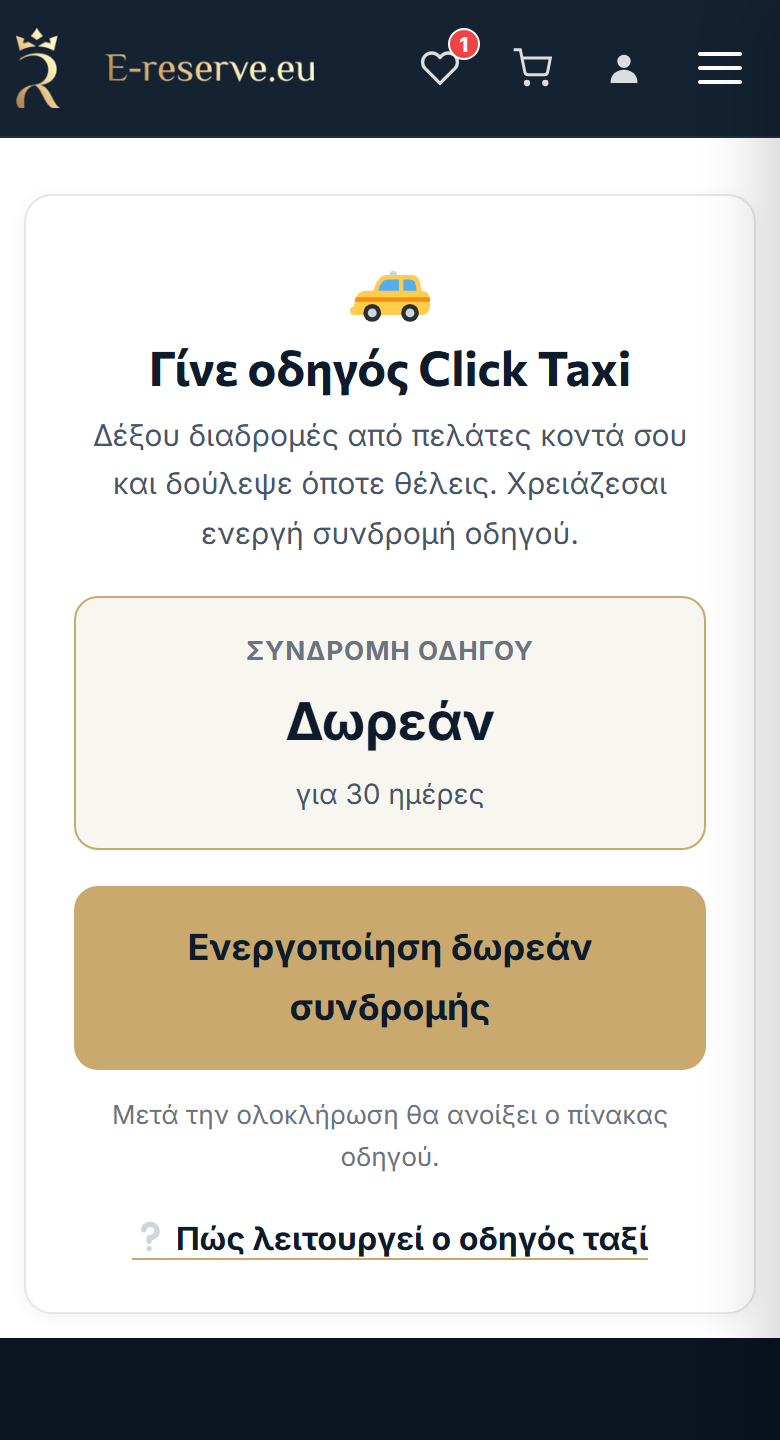
Um Fahrten anzunehmen, brauchst du ein aktives Fahrer-Abo. Alles beginnt auf der Seite Click-Taxi-Fahrer.
- Wenn du kein Konto hast: Tippe auf «Ich habe kein Konto — Registrieren» (du kommst danach zu /driver/ zurück).
- Wenn du eins hast, melde dich an.
- Auf der Karte «Werde Click-Taxi-Fahrer» siehst du den Abo-Preis und für wie viele Tage es gilt (z. B. 10 € für 30 Tage — oder «Kostenlos», wenn die Plattform es so festgelegt hat).
- Tippe auf «Weiter zur Kasse» (oder «Kostenloses Abo aktivieren»). Das Abo kommt wie ein Produkt in die Kasse und du zahlst ganz normal.
- Sobald die Zahlung abgeschlossen ist, wird dein Konto zum Click-Taxi-Fahrer und die Fahrerkonsole öffnet sich. Du siehst «Du bist jetzt Click-Taxi-Fahrer! 🚕».
2. Zugang zur Fahrerkonsole
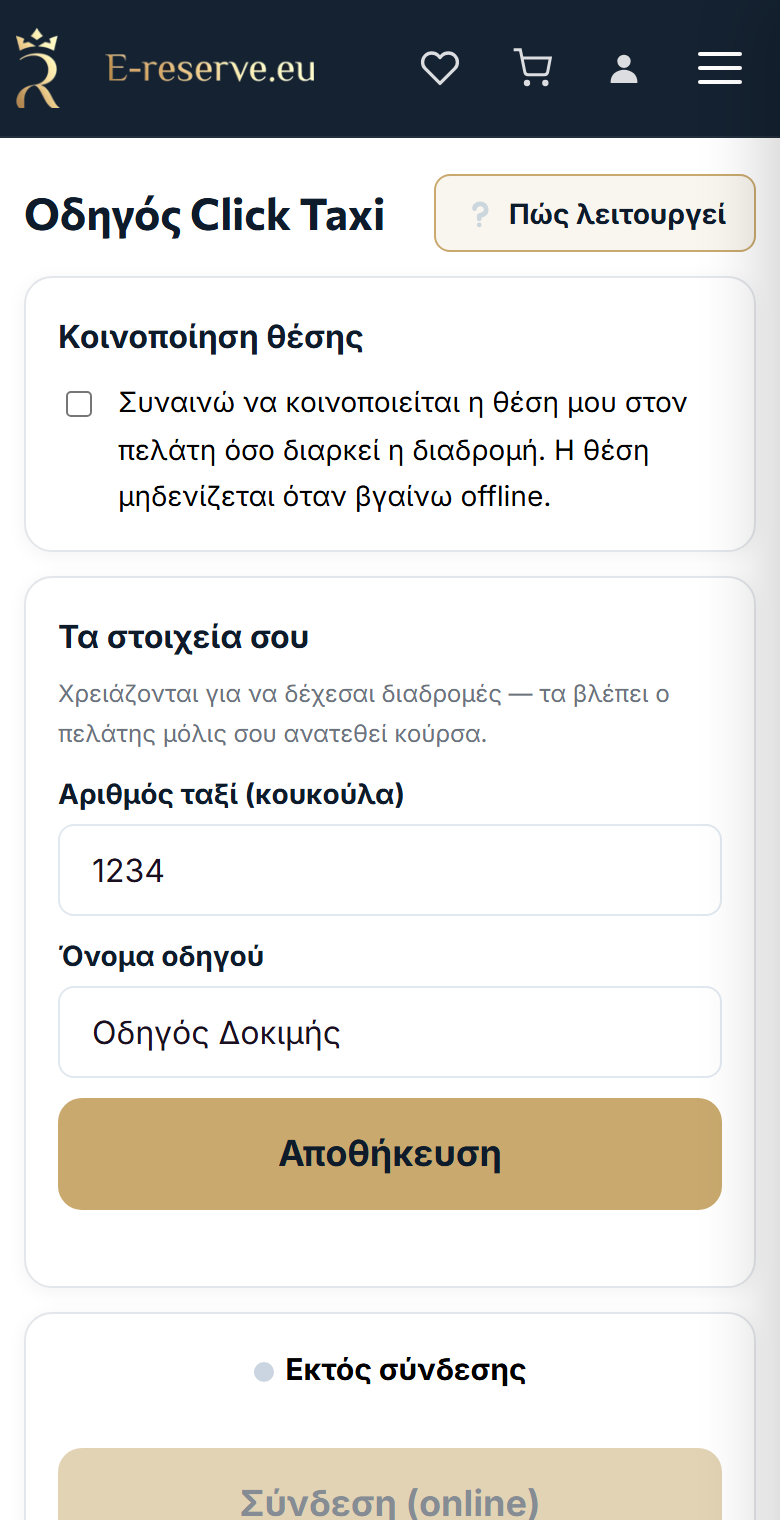
Nach dem Abo zeigt die Seite Click-Taxi-Fahrer die Fahrerkonsole. Von hier aus läuft alles.
3. Angaben & Standortberechtigung
Bevor du online gehst, sind zwei Dinge nötig:
3.1 Deine Angaben (Pflicht)
- Taxinummer (Dach) — z. B. 1234.
- Name des Fahrers.
Tippe auf «Speichern». Ohne diese zwei kannst du nicht verfügbar werden (der Kunde sieht sie, sobald du annimmst).
3.2 Standort-Einwilligung (Pflicht)
Setze auf der Karte «Standortfreigabe» das Häkchen: «Ich willige ein, dass mein Standort dem Kunden während der Fahrt freigegeben wird. Der Standort wird auf null gesetzt, wenn ich offline gehe.»
4. Wie werde ich verfügbar (online)
- Tippe auf «🔊 Ton testen», um die Lautstärke einzustellen — so hörst du neue Fahrten.
- Tippe auf «Online gehen». Der Status wechselt auf «Online — verfügbar».
- Der Bildschirm bleibt an, solange du online bist (siehe «💡 Der Bildschirm bleibt an»).
Um aufzuhören, tippe auf «Offline gehen»; dein Standort wird auf null gesetzt.
5. Wie eine Fahrt kommt und wie ich sie annehme
- Wenn ein Kunde in deiner Nähe ist, erscheint die Karte «Neue Fahrt» mit «Von:», «Nach:», Entfernung und (falls vorhanden) einer Schätzung.
- Das Handy klingelt und vibriert, und ein Countdown läuft (Standard ~20 Sekunden).
- Tippe auf «Annehmen», um zu übernehmen, oder auf «Ablehnen». Es gibt keine automatische Annahme — wenn du nicht innerhalb der Zeit auf «Annehmen» tippst, geht das Angebot verloren.
6. Auf der Fahrt: «Bin da» & Abschluss
- Nach der Annahme siehst du den Namen des Kunden, die Adressen «Von:»/«Nach:», den Link «📞 Kunde» und «🧭 Navigation» (öffnet Google Maps — zuerst zur Abholung, dann zum Ziel).
- Wenn du an der Abholung ankommst, tippe auf «Bin da» — der Kunde wird benachrichtigt (er sieht «Der Fahrer ist angekommen»).
- Am Ende tippe auf «Fahrt abschließen».
7. Fahrt abbrechen
Wenn nötig, tippe auf «Fahrt abbrechen» — du wirst freigegeben und der Kunde wird informiert. Nutze es nur, wenn es wirklich nötig ist.
8. Häufige Probleme
Ich kann nicht online gehen
Prüfe: (a) dass das Abo aktiv ist («Dein Abo ist abgelaufen» → Erneuern), (b) dass du Taxinummer + Name ausgefüllt hast, (c) dass du die Standort-Einwilligung gesetzt hast.
Ich höre die neuen Fahrten nicht
Tippe auf «🔔 Ton aktivieren» und «🔊 Ton testen». Lass den Bildschirm an, solange du online bist.
Der Kunde sieht meinen Standort nicht
Erteile die Standortberechtigung. In der App aktiviere den Standort für e-reserve in den Einstellungen des Handys (siehe Abschnitt 3.2).
Ich habe ein Angebot verpasst
Angebote haben eine begrenzte Annahmezeit. Bleib online mit aktivem Ton, um rechtzeitig zu sein.
Ich bin Fahrgast
Sieh dir den Leitfaden für Fahrgäste an.
Bereit loszulegen?
Öffne die Fahrerkonsole, geh online und nimm Fahrten an.
🚕 Fahrerkonsole Leitfaden für Fahrgäste →
