


1. Registrazione & abbonamento autista
Per accettare corse ti serve un abbonamento autista attivo. Tutto parte dalla pagina Autista Click Taxi.
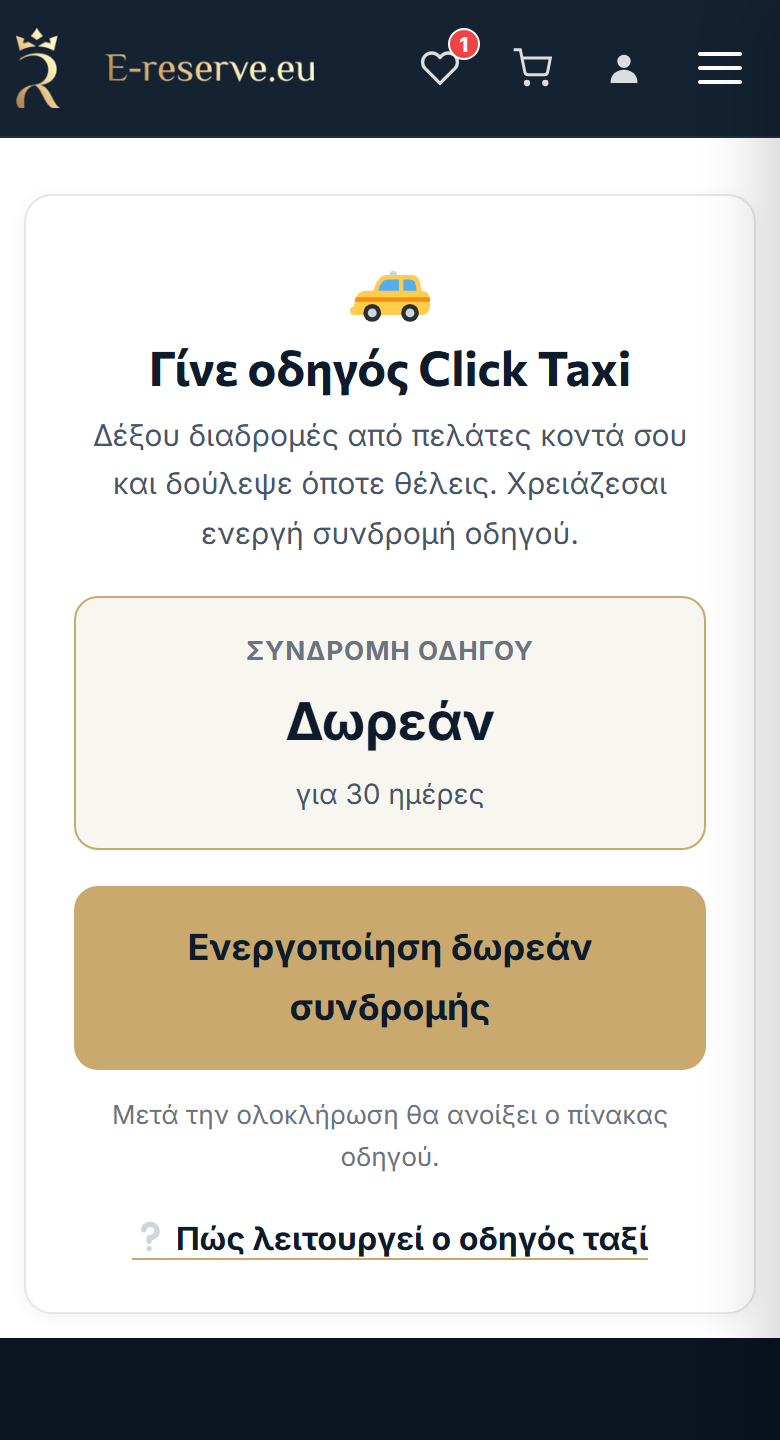
- Se non hai un account: premi «Non ho un account — Registrati» (ti riporta a /driver/ dopo).
- Se ce l'hai, accedi.
- Nella scheda «Diventa autista Click Taxi» vedi il prezzo dell'abbonamento e per quanti giorni è valido (es. 10 € per 30 giorni — oppure «Gratis» se la piattaforma lo ha impostato così).
- Premi «Continua alla cassa» (o «Attiva abbonamento gratuito»). L'abbonamento entra nella cassa come un prodotto e paghi normalmente.
- Appena il pagamento è completato, il tuo account diventa Autista Click Taxi e si apre la console autista. Vedi «Sei diventato autista Click Taxi! 🚕».
2. Accesso alla console autista
Dopo l'abbonamento, la pagina Autista Click Taxi mostra la console autista. Da qui si fa tutto.
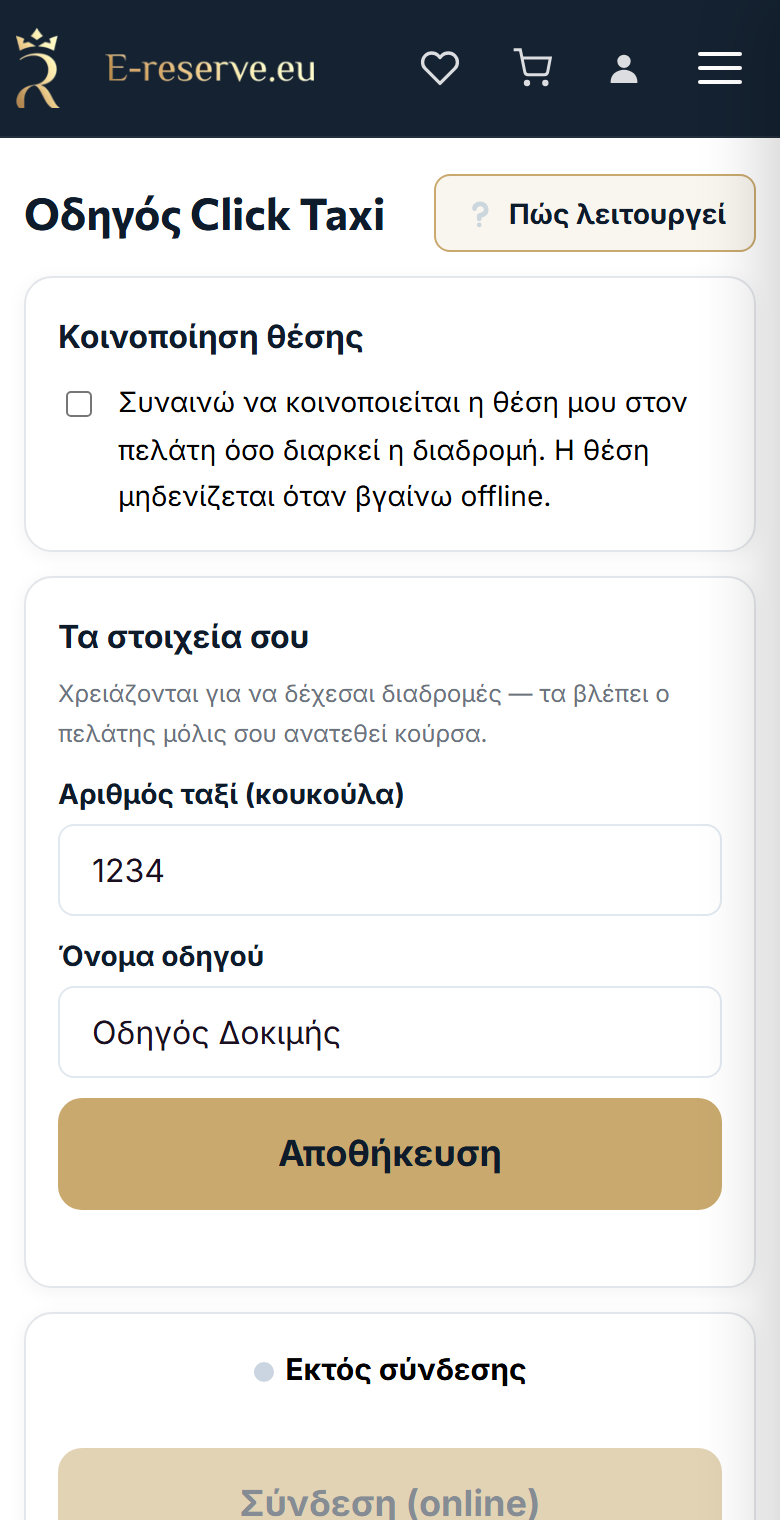
3. Dati & autorizzazione alla posizione
Prima di andare online servono due cose:
3.1 I tuoi dati (obbligatori)
- Numero taxi (tetto) — es. 1234.
- Nome autista.
Premi «Salva». Senza questi due non puoi diventare disponibile (il cliente li vede appena accetti).
3.2 Consenso alla posizione (obbligatorio)
Nella scheda «Condivisione posizione» spunta: «Acconsento alla condivisione della mia posizione con il cliente per la durata della corsa. La posizione si azzera quando vado offline.»
4. Come divento disponibile (online)
- Premi «🔊 Prova audio» per regolare il volume — così sentirai le nuove corse.
- Premi «Vai online». Lo stato diventa «In linea — disponibile».
- Lo schermo resta acceso mentre sei online (vedi «💡 Lo schermo resta acceso»).
Per fermarti, premi «Vai offline»; la tua posizione si azzera.
5. Come arriva e come accetto una corsa
- Quando c'è un cliente vicino a te, compare la scheda «Nuova corsa» con «Da:», «A:», distanza e (se c'è) la stima.
- Il cellulare suona e vibra, e parte un conto alla rovescia (predefinito ~20 secondi).
- Premi «Accetta» per prendere in carico o «Rifiuta». Non c'è accettazione automatica — se non premi «Accetta» entro il tempo, l'offerta va persa.
6. Durante la corsa: «Sono arrivato» & completamento
- Dopo l'accettazione vedi il nome del cliente, gli indirizzi «Da:»/«A:», il link «📞 Cliente» e «🧭 Navigazione» (apre Google Maps — prima verso la partenza, poi verso la destinazione).
- Quando arrivi al punto di partenza, premi «Sono arrivato» — il cliente viene avvisato (vede «L'autista è arrivato»).
- Alla fine premi «Completa la corsa».
7. Annullamento della corsa
Se necessario, premi «Annulla la corsa» — ti liberi e il cliente viene informato. Usalo solo quando è indispensabile.
8. Problemi frequenti
Non riesco ad andare online
Controlla: (a) che l'abbonamento sia attivo («Il tuo abbonamento è scaduto» → Rinnova), (b) di aver compilato numero taxi + nome, (c) di aver spuntato il consenso alla posizione.
Non sento le nuove corse
Premi «🔔 Attiva audio» e «🔊 Prova audio». Tieni lo schermo acceso mentre sei online.
Il cliente non vede la mia posizione
Concedi l'autorizzazione alla posizione. Dentro l'app, attiva la posizione per e-reserve dalle impostazioni del cellulare (vedi sezione 3.2).
Ho perso un'offerta
Le offerte hanno un tempo di accettazione limitato. Resta online con l'audio attivo per fare in tempo.
Sono un passeggero
Consulta la Guida del passeggero.
Pronto a lavorare?
Apri la console autista, vai online e accetta le corse.
🚕 Console autista Guida del passeggero →
