


1. Registro & suscripción del conductor
Para aceptar trayectos necesitas una suscripción de conductor activa. Todo empieza en la página Conductor Click Taxi.
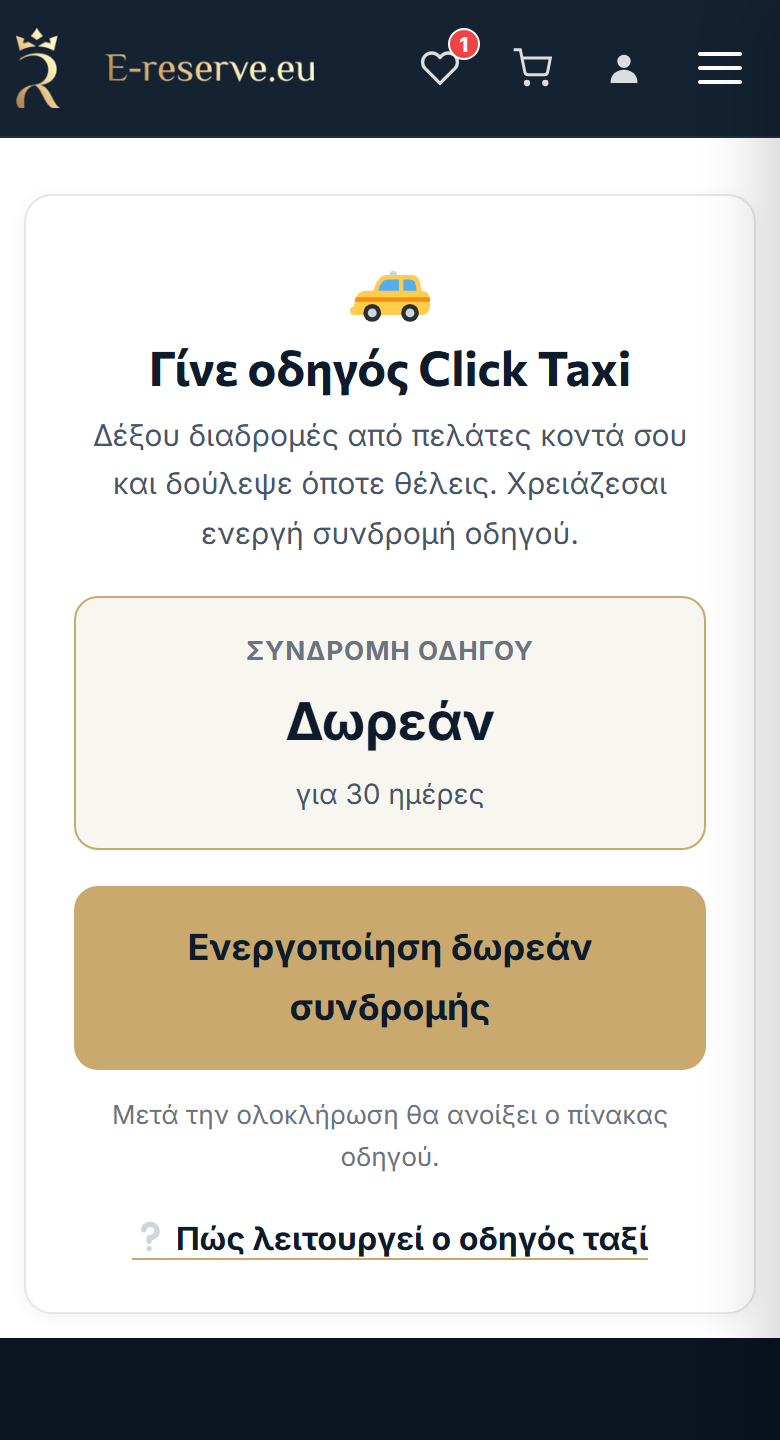
- Si no tienes cuenta: pulsa «No tengo cuenta — Registro» (te trae de vuelta a /driver/ después).
- Si la tienes, inicia sesión.
- En la tarjeta «Hazte conductor Click Taxi» ves el precio de la suscripción y para cuántos días es válida (p. ej. 10 € por 30 días — o «Gratis» si la plataforma lo ha configurado así).
- Pulsa «Continuar al pago» (o «Activar suscripción gratuita»). La suscripción entra en la caja como un producto y pagas con normalidad.
- En cuanto se completa el pago, tu cuenta pasa a ser Conductor Click Taxi y se abre el panel del conductor. Verás «¡Ya eres conductor Click Taxi! 🚕».
2. Acceso al panel del conductor
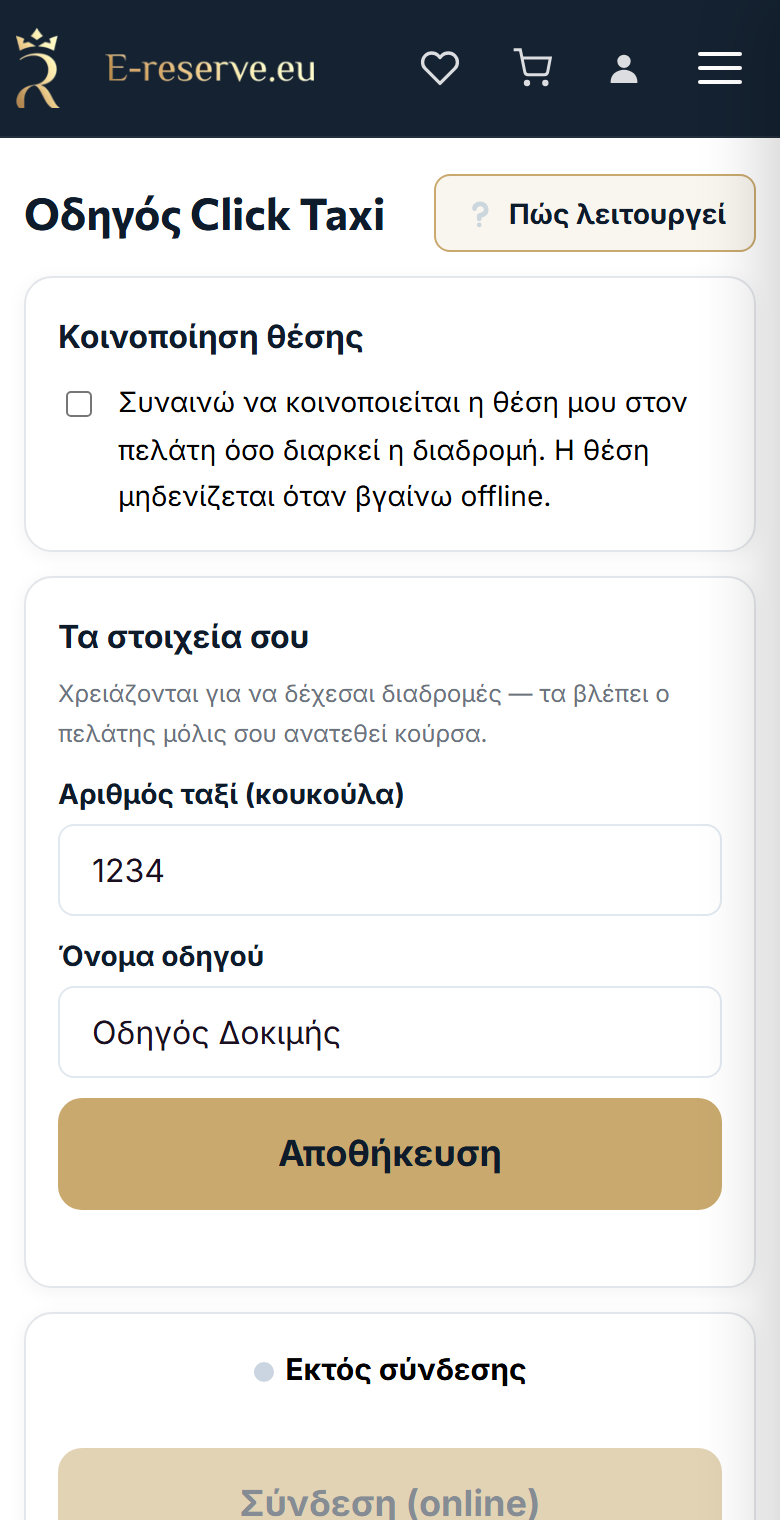
Tras la suscripción, la página Conductor Click Taxi muestra el panel del conductor. Desde aquí se hace todo.
3. Datos & permiso de ubicación
Antes de ponerte en línea necesitas dos cosas:
3.1 Tus datos (obligatorios)
- Número de taxi (techo) — p. ej. 1234.
- Nombre del conductor.
Pulsa «Guardar». Sin estos dos no puedes ponerte disponible (el cliente los ve en cuanto aceptas).
3.2 Consentimiento de ubicación (obligatorio)
En la tarjeta «Compartir ubicación» marca: «Consiento compartir mi ubicación con el cliente mientras dure el trayecto. La ubicación se restablece cuando me pongo offline.»
4. Cómo ponerme disponible (online)
- Pulsa «🔊 Probar sonido» para ajustar el volumen — así oirás los nuevos trayectos.
- Pulsa «Conectarse (online)». El estado cambia a «En línea — disponible».
- La pantalla permanece encendida mientras estás online (ver «💡 La pantalla permanece encendida»).
Para parar, pulsa «Desconectarse (offline)»; tu posición se restablece.
5. Cómo llega y cómo acepto un trayecto
- Cuando hay un cliente cerca de ti, aparece una tarjeta «Nuevo trayecto» con «Desde:», «Hacia:», distancia y (si existe) estimación.
- El móvil suena y vibra, y corre una cuenta atrás (predeterminada ~20 segundos).
- Pulsa «Aceptar» para tomarlo o «Rechazar». No hay aceptación automática — si no pulsas «Aceptar» dentro del tiempo, la oferta se pierde.
6. En el trayecto: «He llegado» & finalización
- Tras aceptar ves el nombre del cliente, las direcciones «Desde:»/«Hacia:», el enlace «📞 Cliente» y «🧭 Navegación» (abre Google Maps — primero hacia la recogida, luego hacia el destino).
- Cuando llegas a la recogida, pulsa «He llegado» — el cliente recibe un aviso (ve «El conductor ha llegado»).
- Al final pulsa «Finalizar trayecto».
7. Cancelación de un trayecto
Si hace falta, pulsa «Cancelar trayecto» — quedas libre y el cliente es informado. Úsalo solo cuando sea necesario.
8. Problemas frecuentes
No puedo ponerme online
Comprueba: (a) que la suscripción esté activa («Tu suscripción ha caducado» → Renovar), (b) que hayas rellenado el número de taxi + nombre, (c) que hayas marcado el consentimiento de ubicación.
No oigo los nuevos trayectos
Pulsa «🔔 Activar sonido» y «🔊 Probar sonido». Mantén la pantalla abierta mientras estás online.
El cliente no ve mi ubicación
Da permiso de ubicación. Dentro de la aplicación, activa la ubicación para e-reserve desde los ajustes del móvil (ver sección 3.2).
Perdí una oferta
Las ofertas tienen un tiempo de aceptación limitado. Permanece online con el sonido activo para llegar a tiempo.
Soy pasajero
Consulta la Guía del pasajero.
¿Listo para trabajar?
Abre el panel del conductor, ponte online y acepta trayectos.
🚕 Panel del conductor Guía del pasajero →
