


1. Inscription & abonnement chauffeur
Pour accepter des courses, tu as besoin d'un abonnement chauffeur actif. Tout commence depuis la page Chauffeur Click Taxi.
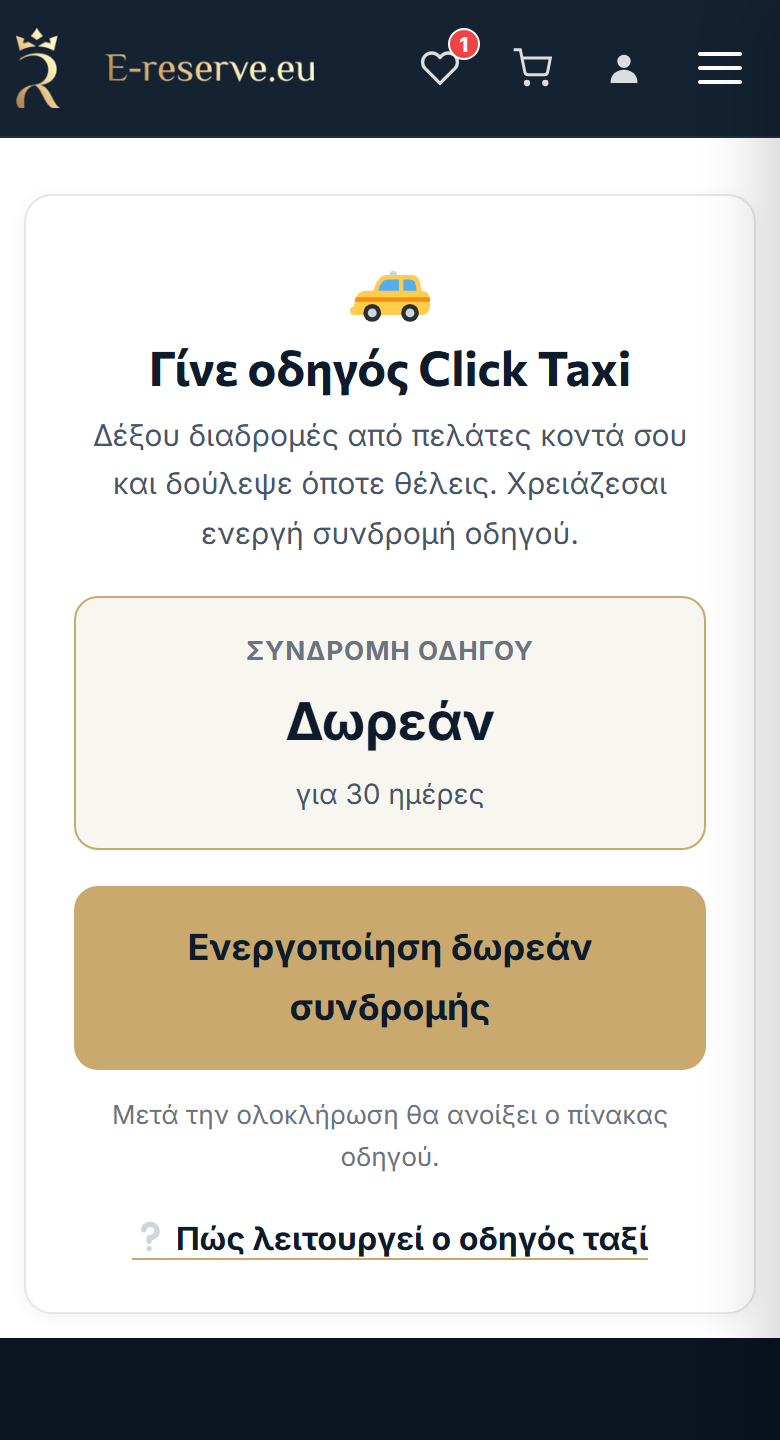
- Si tu n'as pas de compte : appuie sur « Je n'ai pas de compte — Inscription » (cela te ramène ensuite sur /driver/).
- Si tu en as un, connecte-toi.
- Sur la carte « Devenir chauffeur Click Taxi », tu vois le prix de l'abonnement et pour combien de jours il est valable (par ex. 10 € pour 30 jours — ou « Gratuit » si la plateforme l'a configuré ainsi).
- Appuie sur « Continuer vers le paiement » (ou « Activer l'abonnement gratuit »). L'abonnement entre dans le panier comme un produit et tu paies normalement.
- Dès que le paiement est terminé, ton compte devient Chauffeur Click Taxi et la console chauffeur s'ouvre. Tu vois « Tu es devenu chauffeur Click Taxi ! 🚕 ».
2. Connexion à la console chauffeur
Après l'abonnement, la page Chauffeur Click Taxi affiche la console chauffeur. Tout se fait depuis ici.
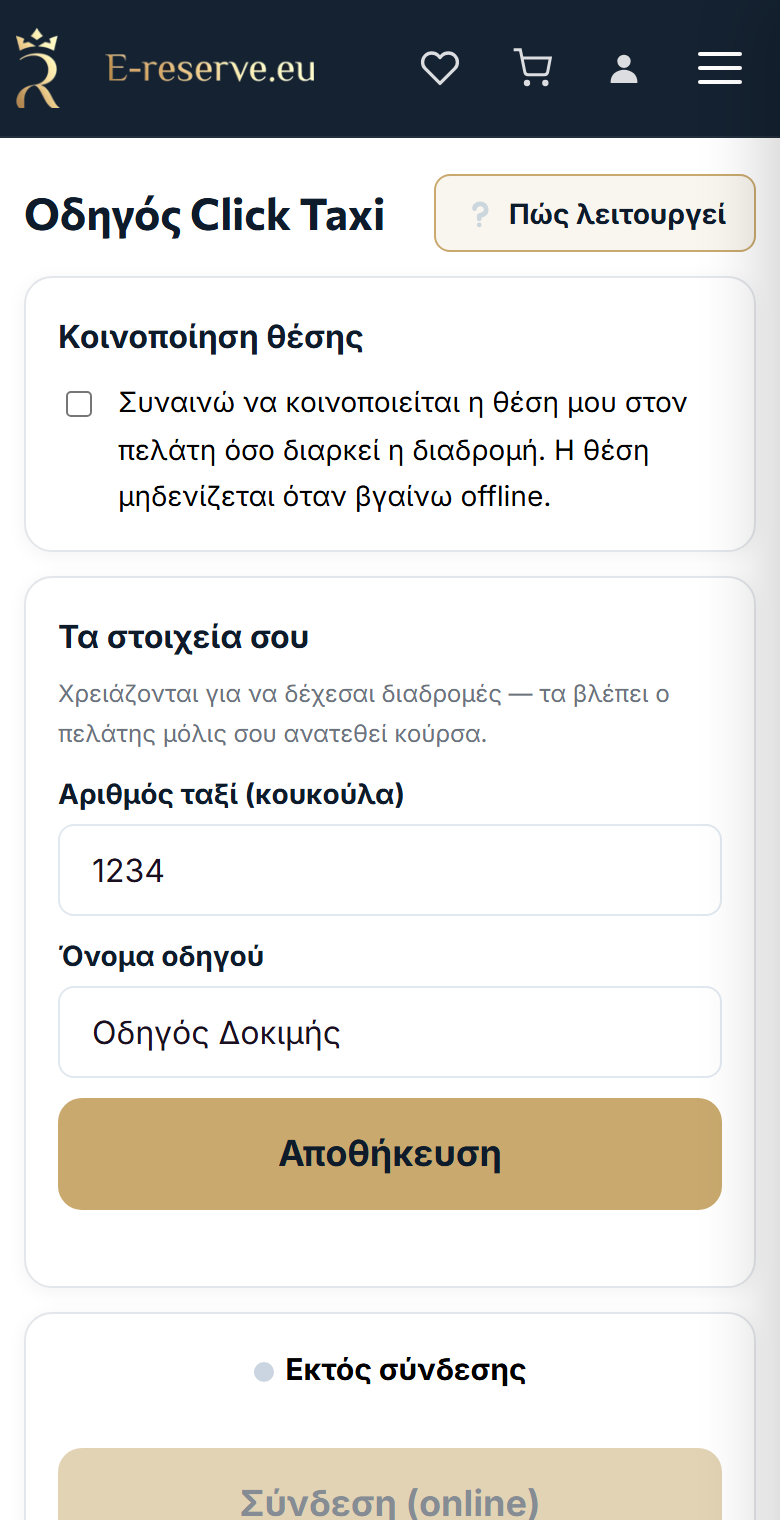
3. Informations & autorisation de localisation
Avant de passer en ligne, deux choses sont nécessaires :
3.1 Tes informations (obligatoires)
- Numéro de taxi (toit) — par ex. 1234.
- Nom du chauffeur.
Appuie sur « Enregistrer ». Sans ces deux éléments, tu ne peux pas passer en disponible (le client les voit dès que tu acceptes).
3.2 Consentement de localisation (obligatoire)
Sur la carte « Partage de position », coche : « Je consens à ce que ma position soit partagée avec le client pendant toute la durée de la course. La position est réinitialisée lorsque je passe hors ligne. »
4. Comment devenir disponible (en ligne)
- Appuie sur « 🔊 Test du son » pour régler le volume — ainsi tu entendras les nouvelles courses.
- Appuie sur « Passer en ligne ». L'état devient « En ligne — disponible ».
- L'écran reste allumé tant que tu es en ligne (voir « 💡 L'écran reste allumé »).
Pour t'arrêter, appuie sur « Passer hors ligne » ; ta position est réinitialisée.
5. Comment une course arrive et comment je l'accepte
- Lorsqu'un client se trouve près de toi, une carte « Nouvelle course » apparaît avec « De : », « Vers : », la distance et (si disponible) une estimation.
- Le mobile sonne et vibre, et un compte à rebours se lance (par défaut ~20 secondes).
- Appuie sur « Accepter » pour prendre la course ou sur « Refuser ». Il n'y a pas d'acceptation automatique — si tu n'appuies pas sur « Accepter » dans le temps imparti, l'offre est perdue.
6. Pendant la course : « Je suis arrivé » & finalisation
- Après l'acceptation, tu vois le nom du client, les adresses « De : »/« Vers : », le lien « 📞 Client » et « 🧭 Navigation » (ouvre Google Maps — d'abord vers la prise en charge, puis vers la destination).
- Lorsque tu arrives au point de prise en charge, appuie sur « Je suis arrivé » — le client est averti (il voit « Le chauffeur est arrivé »).
- À la fin, appuie sur « Terminer la course ».
7. Annulation de la course
Si nécessaire, appuie sur « Annuler la course » — tu es libéré et le client est informé. Utilise-le uniquement en cas de nécessité.
8. Problèmes fréquents
Je ne peux pas passer en ligne
Vérifie : (a) que l'abonnement est actif (« Ton abonnement a expiré » → Renouveler), (b) que tu as renseigné le numéro de taxi + le nom, (c) que tu as coché le consentement de localisation.
Je n'entends pas les nouvelles courses
Appuie sur « 🔔 Activer le son » et « 🔊 Test du son ». Garde l'écran allumé tant que tu es en ligne.
Le client ne voit pas ma position
Donne l'autorisation de localisation. Dans l'application, active la localisation pour e-reserve depuis les réglages du mobile (voir section 3.2).
J'ai raté une offre
Les offres ont un temps d'acceptation limité. Reste en ligne avec le son activé pour ne rien manquer.
Je suis passager
Consulte le Guide du passager.
Prêt à travailler ?
Ouvre la console chauffeur, passe en ligne et accepte des courses.
🚕 Console chauffeur Guide du passager →
