


1. Qu'est-ce que Click Taxi
Click Taxi est le service d'appel de taxi d'e-reserve. Tu demandes un taxi depuis la page Appeler un taxi (ou depuis la carte « Appeler un taxi » sur la page d'accueil), le système cherche un chauffeur disponible près de toi, et dès que quelqu'un accepte tu vois sa position en direct sur la carte jusqu'à son arrivée.
- Tu peux appeler avec un compte ou en tant qu'invité (sans inscription).
- Le paiement se fait au chauffeur — le montant final est fixé par le taximètre du véhicule. Le prix sur le site n'est qu'une estimation.
- Tu n'as rien à installer ; cela fonctionne depuis le navigateur du mobile et depuis l'application e-reserve.
2. Comment commander un taxi
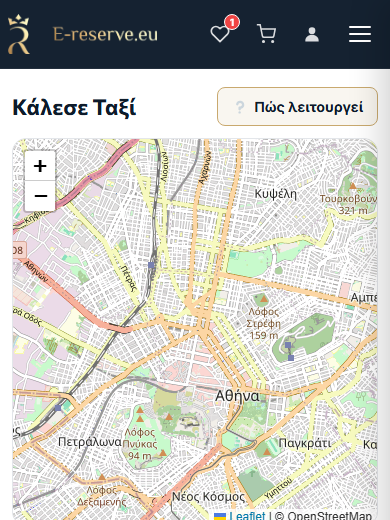
2.1 Avec un compte
- Va sur la page Appeler un taxi.
- Ton téléphone est déjà renseigné à partir de ton compte (tu peux le modifier).
- Renseigne la Prise en charge (obligatoire) et, en option, la Destination.
- Appuie sur « Demander un taxi ».
2.2 En tant qu'invité (sans compte)
La même page s'ouvre aussi sans connexion. En plus, tu verras :
- Le champ « Ton nom » (le chauffeur le voit dès qu'il accepte).
- Le champ Téléphone mobile avec le choix du pays (par défaut +30).
- Un bref code de réservation (par ex. « Code : 4F7K2P ») — garde-le ; la commande « se souvient » de ton mobile sur cet appareil.
3. Comment saisir l'adresse
Il y a deux groupes de champs — Prise en charge (obligatoire) et Destination (facultatif). Chaque groupe a des champs distincts :
- Rue — saisis et choisis parmi les suggestions qui apparaissent.
- Numéro, Quartier / Ville, Code postal (facultatif).
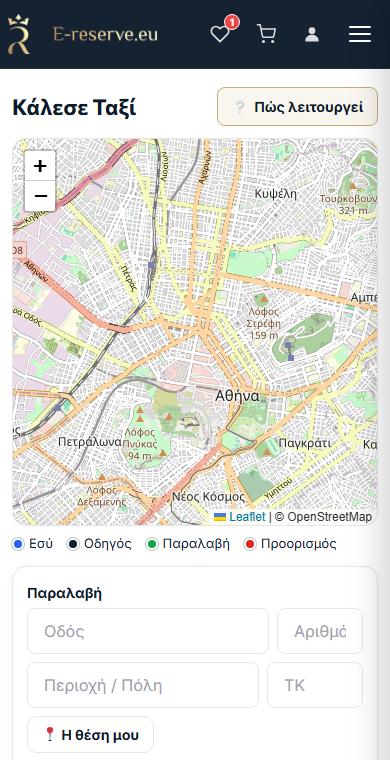
Trois façons de définir le point :
- Tu saisis la rue et choisis parmi les suggestions (les suggestions s'appuient sur ta position réelle pour plus de précision).
- Tu appuies sur la carte pour poser l'épingle — tu peux aussi la faire glisser.
- « 📍 Ma position » — définit automatiquement le point de prise en charge sur ta position actuelle.
Sous la carte, il y a une légende de couleurs : Toi (bleu), Chauffeur (bleu foncé), Prise en charge (vert), Destination (rouge).
4. Estimation du tarif — ce que ça veut dire
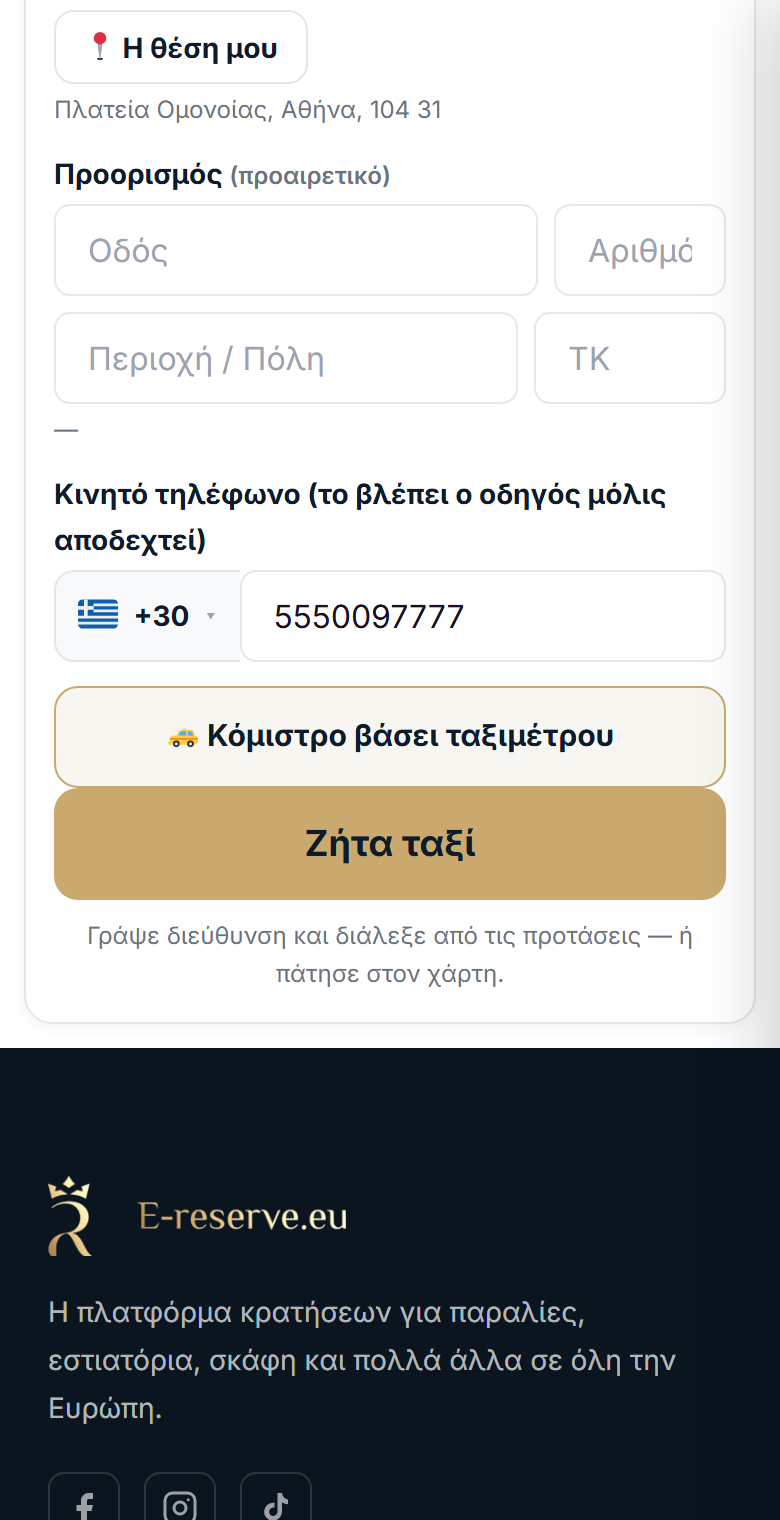
- Lorsque tu définis à la fois une Prise en charge et une Destination, un encadré « Estimation » apparaît avec un montant.
- Il est indicatif : « Le montant final est fixé par le taximètre du véhicule. »
- Si tu n'ajoutes pas de destination, à la place du montant tu vois « 🚕 Tarif selon le taximètre ».
- Dans certaines zones, l'estimation peut ne pas s'afficher du tout — la commande fonctionne normalement ; tu paies au taximètre.
5. Après la commande
5.1 Attente du chauffeur
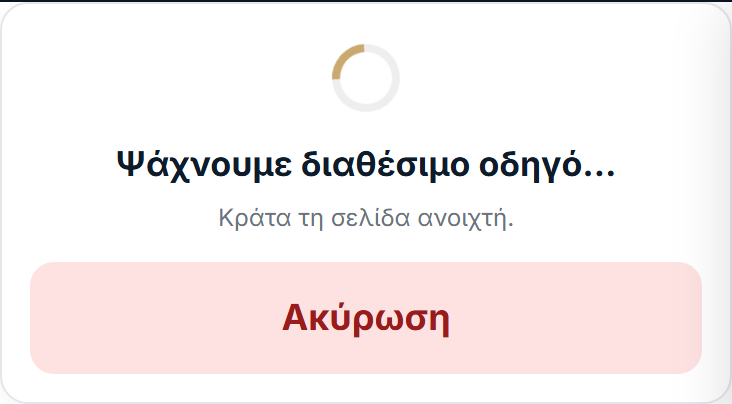
Tu vois « Recherche d'un chauffeur disponible… » avec le message « Garde la page ouverte. » (et ton code si tu es invité). Il y a un bouton « Annuler ».
5.2 Le chauffeur arrive — position en direct
- Dès que quelqu'un accepte, l'indication devient « Le chauffeur arrive ».
- Tu vois le nom du chauffeur, le numéro de taxi (toit), le véhicule, et le lien « 📞 Appeler le chauffeur ».
- La position du chauffeur se met à jour en direct sur la carte à mesure qu'il approche.
5.3 « Je suis arrivé »
Lorsque le chauffeur arrive, un message vert « 🚕 Le chauffeur est arrivé ! » s'affiche, le mobile vibre et un bref signal sonore retentit.
5.4 Si aucun chauffeur n'est trouvé
Tu vois « Aucun chauffeur disponible n'a été trouvé. Réessaie dans un instant. » avec le bouton « Nouvelle demande ».
6. Annulation
- Tant qu'un chauffeur est recherché (ou même après qu'il a pris la course), tu peux appuyer sur « Annuler » — le formulaire revient pour une nouvelle demande.
- Si le chauffeur annule, tu vois « Le chauffeur a annulé la course » et tu peux redemander.
- Lorsque le trajet est terminé : « Le trajet est terminé. Merci ! »
7. Localisation sur mobile & dans l'application
Pour le « 📍 Ma position » et pour bien centrer la carte, le navigateur demande l'autorisation de localisation. Choisis « Autoriser ».
- Si tu refuses : tu vois « L'autorisation de localisation n'a pas été donnée — active-la depuis les réglages du navigateur ou saisis l'adresse. » Tu peux toujours saisir l'adresse ou appuyer sur la carte.
- Dans l'application e-reserve (Android) : si la localisation ne fonctionne pas, active-la pour l'application depuis Paramètres → Applications → e-reserve → Autorisations → Localisation, puis réessaie.
8. Questions fréquentes / que faire si quelque chose ne fonctionne pas
Aucune suggestion n'apparaît quand je saisis une rue
Probablement un bloqueur de pub/VPN/filtre réseau. Désactive-les pour e-reserve.eu ou définis le point en appuyant sur la carte.
Il ne trouve pas ma position
Donne l'autorisation de localisation (voir section 7) ou saisis l'adresse. Dans l'application, active la localisation depuis les réglages du mobile.
Aucun chauffeur trouvé
Il n'y en a peut-être pas de disponible à ce moment-là. Appuie sur « Nouvelle demande » un peu plus tard.
Combien je paie ?
Le montant final est indiqué par le taximètre. L'estimation sur le site n'est qu'indicative.
Je suis chauffeur de taxi
Consulte le Guide des chauffeurs de taxi.
Prêt à appeler un taxi ?
Ouvre la page et demande un taxi en quelques secondes.
🚕 Appeler un taxi Je suis chauffeur →
