


1. Що таке Click Taxi
Click Taxi це сервіс замовлення таксі e-reserve. Ви замовляєте таксі з Викликати таксі сторінці (або з картки "Викликати таксі" на головній сторінці), система шукає вільного водія поблизу, і як тільки хтось приймає замовлення, ви бачите їхня позиція на мапі в реальному часі доки вони не приїдуть.
- Ви можете забронювати з обліковим записом або як гість (без реєстрації).
- Оплату здійснено водію — остаточна сума встановлюється таксометр. Ціна на сайті є лише приблизною.
- Нічого не потрібно встановлювати; це працює через мобільний браузер і через додаток «Оберіг».
2. Як замовити таксі
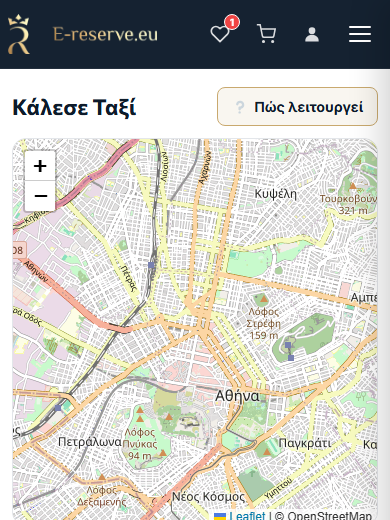
2.1 З обліковим записом
- Перейти до Викликати таксі сторінка.
- Ваш номер телефону вже заповнено з вашого акаунта (ви можете його змінити).
- Заповнити Пікап (обов'язково) та, за бажанням, Місце призначення.
- Натисніть "Викликати таксі".
2.2 Як гість (без облікового запису)
Та сама сторінка відкривається і без входу в систему. Крім того, ви побачите:
- A "Ваше ім'я" поле (водій бачить його одразу після прийняття).
- A Мобільний телефон поле з вибором країни (за замовчуванням +30).
- Короткий код бронювання (напр., "Код: 4F7K2P") — збережіть його; замовлення "пам'ятає" ваш телефон на цьому пристрої.
3. Як я вводжу адресу
Існує дві групи полів — Пікап (обов'язково) та Місце призначення (необов'язково). Кожна група має окремі поля:
- Вулиця — тип і виберіть з пропозицій що з'являються.
- Номер, Район / Місто, Поштовий індекс (за бажанням).
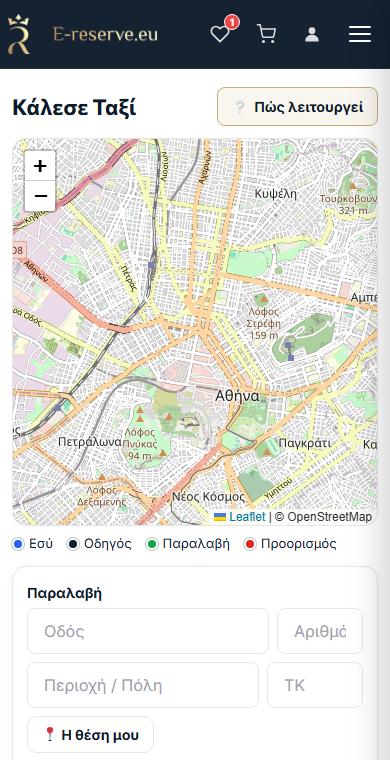
Три способи встановити точку:
- Тип вулицю і виберіть із варіантів (варіанти базуються на вашому реальному місці розташування для більшої точності).
- Натисніть на карту поставити мітку — її також можна перетягнути.
- "📍 Моє місцеперебування" — автоматично встановлює точку самовивозу на ваше поточне місцезнаходження.
Під картою знаходиться кольорова легенда: Ви (синій), Водій (темно-синій), Пікап (зелений), Місце призначення (червоний).
4. Оцінка вартості поїздки — що це означає
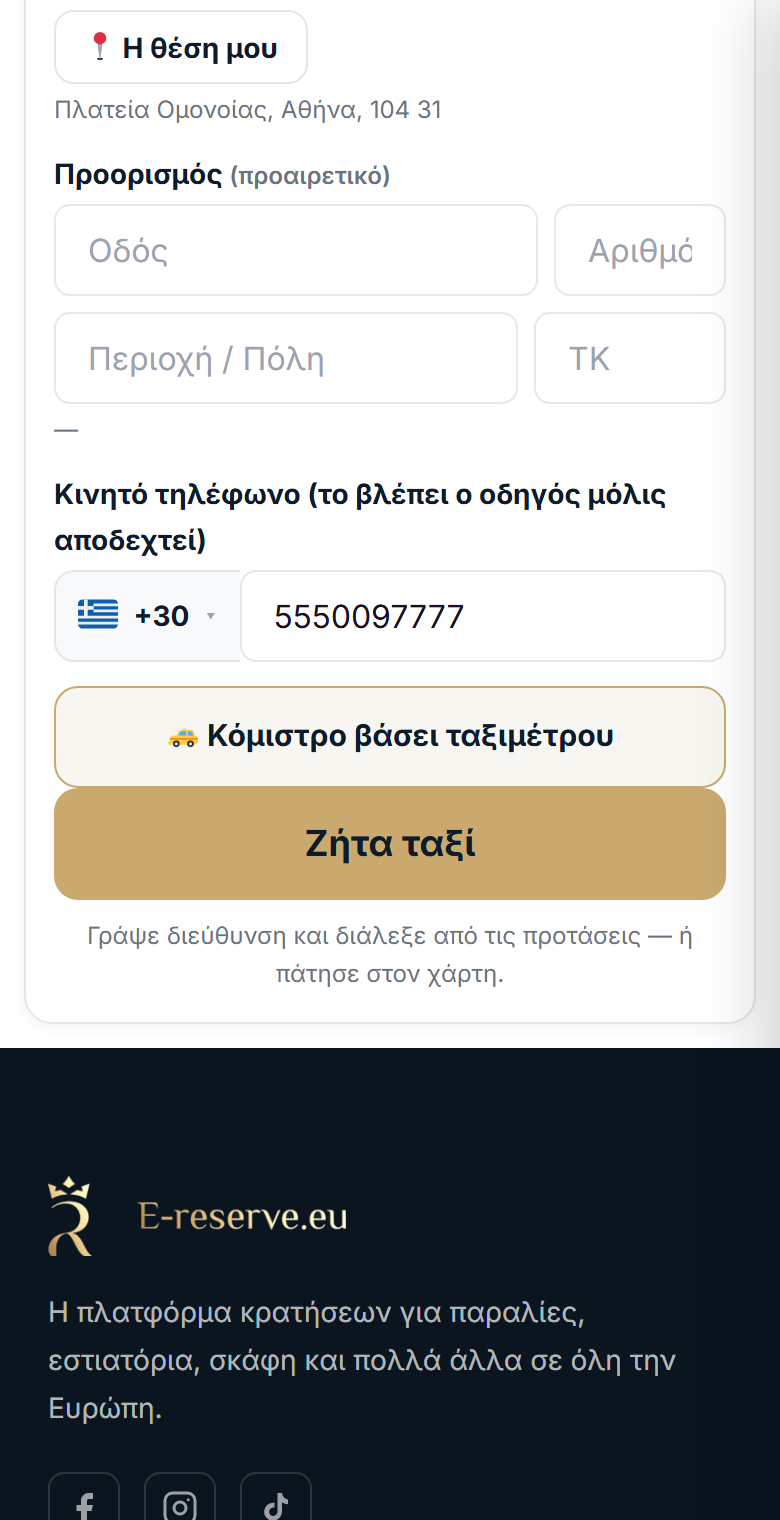
- Коли ви встановлюєте і Місце відправлення, і Місце призначення, an "Оцінити" з'являється вікно із сумою.
- Це є орієнтовний: "Остаточна сума визначається таксометром транспортного засобу."
- Якщо ви не додавайте пункт призначення, замість суми ви бачите "🚕 Проїзд за таксометром".
- У деяких районах оцінка може взагалі не з'являтися — замовлення працює нормально; ви платите за таксометром.
5. Після замовлення
5.1 Очікування на водія
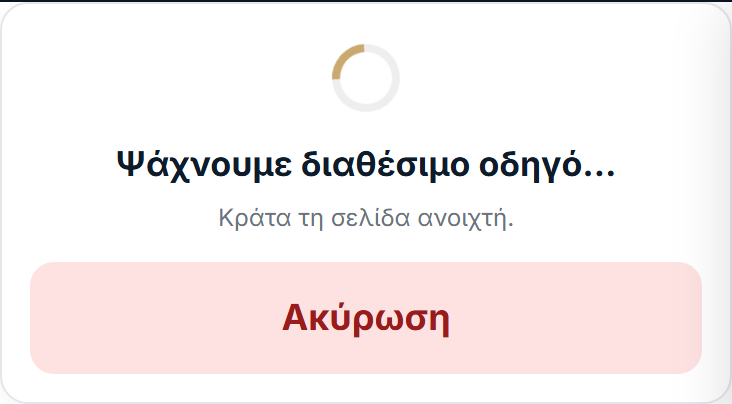
Ви бачите"Шukайu вільного водія…" із повідомленням "Тримайте сторінку відкритою." (та ваш код, якщо ви гість). Тут є "Скасувати" кнопка.
5.2 Водій їде — жива геолокація
- Щойно хтось приймає, статус стає "Водій у дорозі".
- Ви бачите ім'я водія, , номер таксі (на даху), транспортний засіб, і "📞 Зателефонувати водію" посилання.
- Цей оновлення місцеперебування водія в реальному часі на карті, коли вони наближаються.
5.3 "Я прибув"
Коли водій прибуде, зелений "🚕 Ваш водій прибув!" з'являється, телефон вібрує і лунає короткий звук.
5.4 Якщо водія не знайдено
Ви бачите "Не знайдено жодного доступного драйвера. Спробуйте ще раз пізніше" з "Новий запит" кнопка.
6. Скасування
- Поки водія шукають (або навіть після поїздки) ви можете натиснути "Скасувати" — форма повертається для нового запиту.
- Якщо водій скасовує, ви бачите "Водій скасував поїздку", і ви можете надіслати запит знову.
- Коли поїздку завершено: "Поїздку завершено. Дякуємо!"
7. Геолокація на мобільному пристрої та всередині додатку
Для "📍 Моє місцеперебування" та для правильного центрування карти браузер запитує дозвіл на геолокацію. Виберіть "Дозволити".
- Якщо ви відхилити ви бачите "Дозвіл на геолокацію не надано — увімкніть його в налаштуваннях браузера або введіть адресу." Ви завжди можете ведіть адресу або торкніться карти.
- Всередині додатка Резерв+ (Android): якщо геолокація не працює, увімкніть її для програми в Налаштування → Додатки → Резерв+ → Дозволи → Місцезнаходження, і спробуйте знову.
8. Поширені запитання (FAQ) / що робити, якщо щось не працює
Коли я вводжу назву вулиці, підказки не з’являються
Ймовірно, це блокувальник реклами, VPN або мережевий фільтр. Вимкніть їх для e-reserve.eu або налаштуйте виняток натиснувши на карту.
Не вдається знайти ваше місце розташування
Надайте дозвіл на доступ до геолокації (див. розділ 7) або введіть адресу. Увійшовши в додаток, увімкніть геолокацію в налаштуваннях свого телефону.
Водія не знайдено
У цей момент може не бути жодного доступного. Натисніть "Новий запит" трохи згодом.
Скільки я маю заплатити?
Кінцева сума вказана на таксометр. Оцінка на сайті має лише орієнтовний характер.
Я таксист
Дивіться Посібник для водіїв таксі.
Готові викликати таксі?
Відкрийте сторінку та викличте таксі за кілька секунд.
Викликати таксі Я водій
