


1. Che cos'è Click Taxi
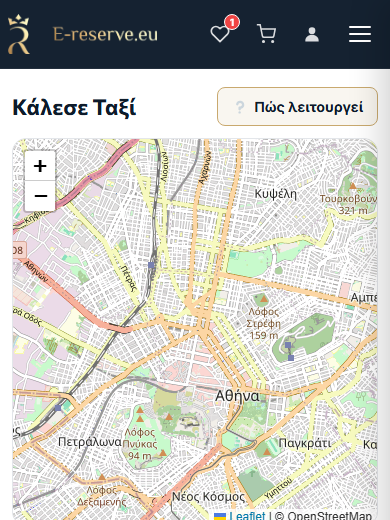
Click Taxi è il servizio di chiamata taxi di e-reserve. Richiedi un taxi dalla pagina Chiama un taxi (o dalla scheda «Chiama un taxi» in home), il sistema cerca un autista disponibile vicino a te e, quando qualcuno accetta, vedi in tempo reale la sua posizione sulla mappa finché non arriva.
- Puoi richiedere con un account oppure come ospite (senza registrazione).
- Il pagamento si fa all'autista — l'importo finale lo stabilisce il tassametro del veicolo. Il prezzo sul sito è solo una stima.
- Non devi installare nulla; funziona dal browser del cellulare e dall'app e-reserve.
2. Come richiedo un taxi
2.1 Con account
- Vai alla pagina Chiama un taxi.
- Il tuo numero di telefono è già compilato dal tuo account (puoi modificarlo).
- Compila Partenza (obbligatorio) e, facoltativamente, Destinazione.
- Premi «Richiedi un taxi».
2.2 Come ospite (senza account)
La stessa pagina si apre anche senza login. In più vedrai:
- Il campo «Il tuo nome» (lo vede l'autista appena accetta).
- Il campo Cellulare con selezione del paese (predefinito +30).
- Un breve codice di prenotazione (es. «Codice: 4F7K2P») — conservalo; la richiesta «ricorda» il tuo cellulare su questo dispositivo.
3. Come scrivo l'indirizzo
Ci sono due gruppi di campi — Partenza (obbligatorio) e Destinazione (facoltativo). Ogni gruppo ha campi separati:
- Via — scrivi e scegli dai suggerimenti che compaiono.
- Numero, Zona / Città, CAP (facoltativo).
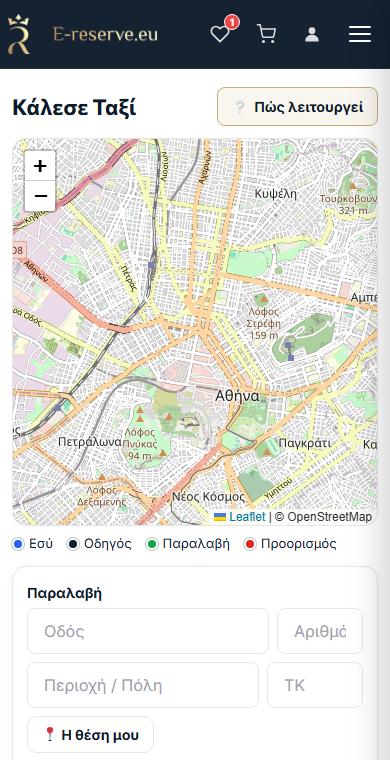
Tre modi per definire il punto:
- Scrivi la via e scegli dai suggerimenti (i suggerimenti si basano sulla tua posizione reale per maggiore precisione).
- Tocca sulla mappa per posizionare il segnaposto — puoi anche trascinarlo.
- «📍 La mia posizione» — imposta automaticamente il punto di partenza sulla tua posizione attuale.
Sotto la mappa c'è una legenda dei colori: Tu (blu), Autista (blu scuro), Partenza (verde), Destinazione (rosso).
4. Stima della tariffa — cosa significa
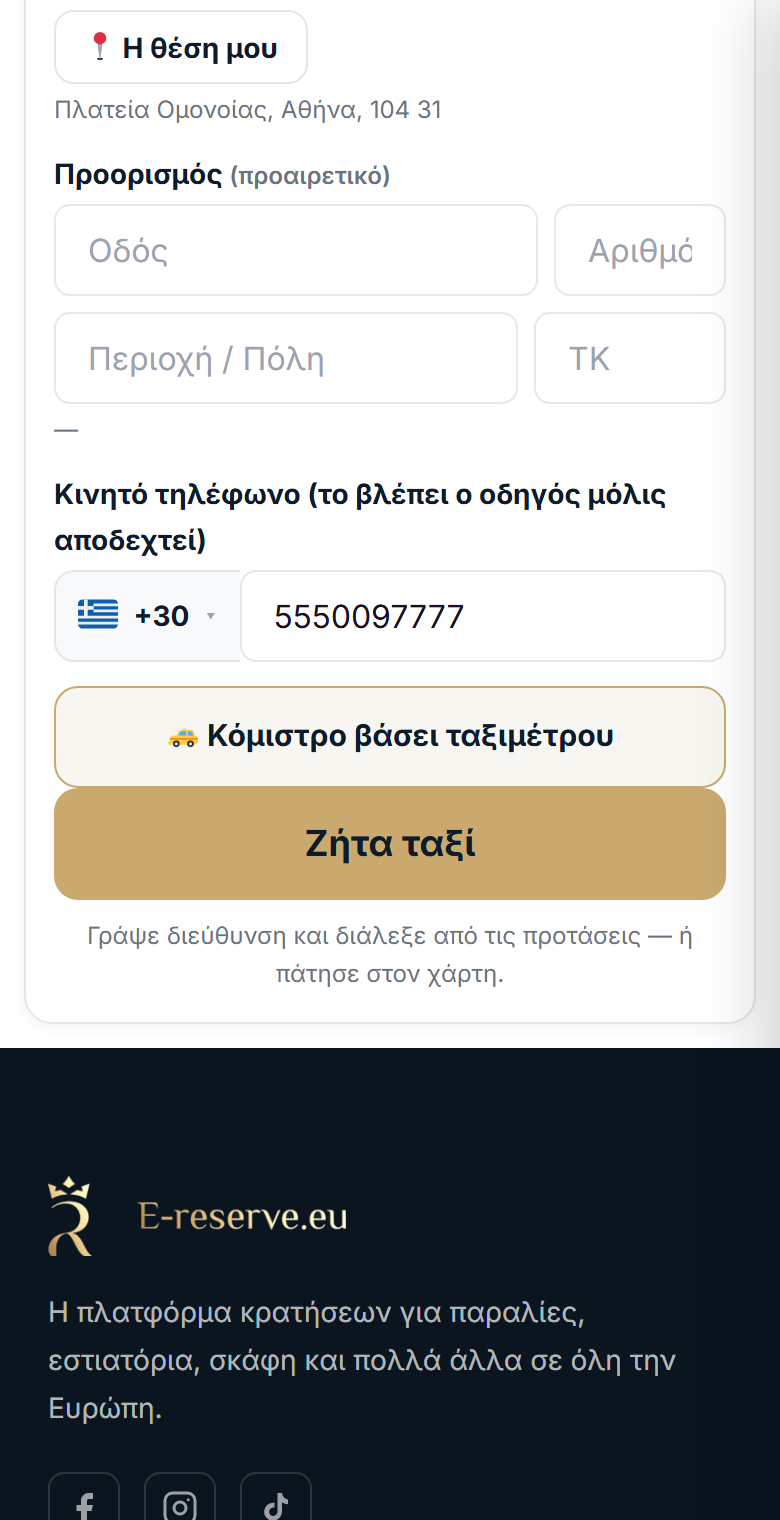
- Quando definisci sia Partenza sia Destinazione, compare il riquadro «Stima» con un importo.
- È indicativo: «L'importo finale è stabilito dal tassametro del veicolo.»
- Se non inserisci la destinazione, invece dell'importo vedi «🚕 Tariffa a tassametro».
- In alcune zone la stima potrebbe non comparire affatto — la richiesta funziona normalmente; paghi a tassametro.
5. Dopo la richiesta
5.1 Attesa dell'autista
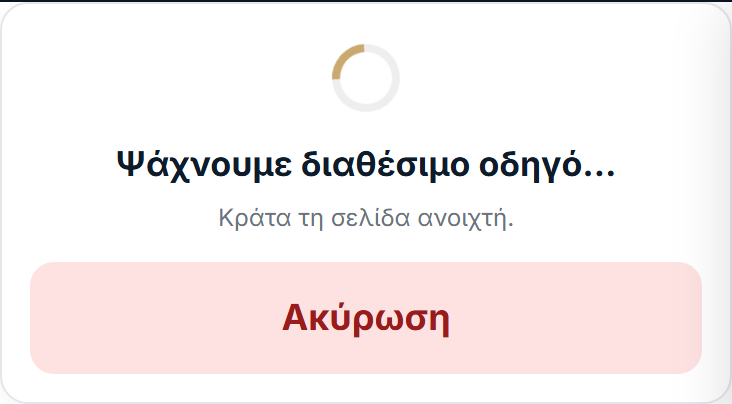
Vedi «Cerchiamo un autista disponibile…» con il messaggio «Tieni la pagina aperta.» (e il tuo codice se sei ospite). C'è il pulsante «Annulla».
5.2 L'autista sta arrivando — posizione in tempo reale
- Appena qualcuno accetta, l'indicazione diventa «L'autista sta arrivando».
- Vedi il nome dell'autista, il numero del taxi (tetto), il veicolo e il link «📞 Chiama l'autista».
- La posizione dell'autista si aggiorna in tempo reale sulla mappa man mano che si avvicina.
5.3 «Sono arrivato»
Quando l'autista arriva, compare in verde «🚕 L'autista è arrivato!», il cellulare vibra e si sente un breve suono.
5.4 Se non si trova un autista
Vedi «Nessun autista disponibile. Riprova tra poco.» con il pulsante «Nuova richiesta».
6. Annullamento
- Mentre si cerca un autista (o anche dopo che ha preso in carico) puoi premere «Annulla» — il modulo torna disponibile per una nuova richiesta.
- Se l'autista annulla, vedi «L'autista ha annullato la corsa» e puoi richiedere di nuovo.
- Quando la corsa è terminata: «La corsa è stata completata. Grazie!»
7. Posizione sul cellulare & dentro l'app
Per «📍 La mia posizione» e per il corretto centraggio della mappa, il browser chiede l'autorizzazione alla posizione. Scegli «Consenti».
- Se rifiuti: vedi «Autorizzazione alla posizione non concessa — attivala dalle impostazioni del browser o scrivi l'indirizzo.» Puoi sempre scrivere l'indirizzo o toccare sulla mappa.
- Dentro l'app e-reserve (Android): se la posizione non funziona, attivala per l'app da Impostazioni → App → e-reserve → Autorizzazioni → Posizione, e riprova.
8. Domande frequenti / cosa faccio se qualcosa non funziona
Non compaiono suggerimenti quando scrivo la via
Probabilmente ad-blocker/VPN/filtro di rete. Disattivali per e-reserve.eu oppure definisci il punto toccando sulla mappa.
Non trova la mia posizione
Concedi l'autorizzazione alla posizione (vedi sezione 7) o scrivi l'indirizzo. Dentro l'app, attiva la posizione dalle impostazioni del cellulare.
Nessun autista trovato
Forse in quel momento non ce n'è uno disponibile. Premi «Nuova richiesta» tra poco.
Quanto pago?
L'importo finale lo indica il tassametro. La stima sul sito è solo indicativa.
Sono un tassista
Consulta la Guida per gli autisti di taxi.
Pronto a chiamare un taxi?
Apri la pagina e richiedi un taxi in pochi secondi.
🚕 Chiama un taxi Sono un autista →
