


1. Qué es Click Taxi
Click Taxi es el servicio de llamada de taxi de e-reserve. Pides un taxi desde la página Pedir taxi (o desde la tarjeta «Pedir taxi» de la página de inicio), el sistema busca un conductor disponible cerca de ti y, cuando alguien acepta, ves su posición en vivo en el mapa hasta que llega.
- Puedes pedirlo con cuenta o como invitado (sin registro).
- El pago se hace al conductor — el importe final lo fija el taxímetro del vehículo. El precio del sitio es solo una estimación.
- No necesitas instalar nada; funciona desde el navegador del móvil y desde la aplicación e-reserve.
2. Cómo pedir un taxi
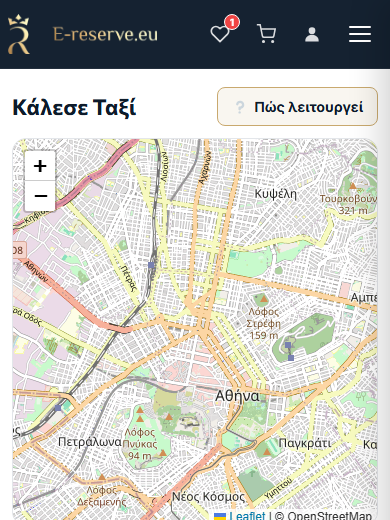
2.1 Con cuenta
- Entra en la página Pedir taxi.
- Tu teléfono ya viene rellenado desde tu cuenta (puedes cambiarlo).
- Rellena la Recogida (obligatorio) y, opcionalmente, el Destino.
- Pulsa «Solicitar taxi».
2.2 Como invitado (sin cuenta)
La misma página se abre también sin iniciar sesión. Además verás:
- El campo «Tu nombre» (lo ve el conductor en cuanto acepta).
- El campo Teléfono móvil con selección de país (predeterminado +30).
- Un código de reserva corto (p. ej. «Código: 4F7K2P») — guárdalo; el pedido «recuerda» tu móvil en este dispositivo.
3. Cómo escribir la dirección
Hay dos grupos de campos — Recogida (obligatorio) y Destino (opcional). Cada grupo tiene campos separados:
- Calle — escribe y elige entre las sugerencias que aparecen.
- Número, Zona / Ciudad, C.P. (opcional).
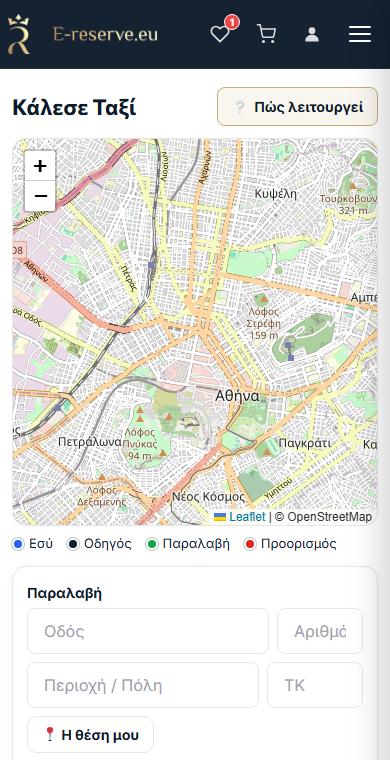
Tres maneras de fijar el punto:
- Escribes la calle y eliges entre las sugerencias (las sugerencias se basan en tu ubicación real para mayor precisión).
- Tocas sobre el mapa para dejar el marcador — también puedes arrastrarlo.
- «📍 Mi ubicación» — fija automáticamente el punto de recogida en tu ubicación actual.
Debajo del mapa hay una leyenda de colores: Tú (azul), Conductor (azul oscuro), Recogida (verde), Destino (rojo).
4. Estimación de la tarifa — qué significa
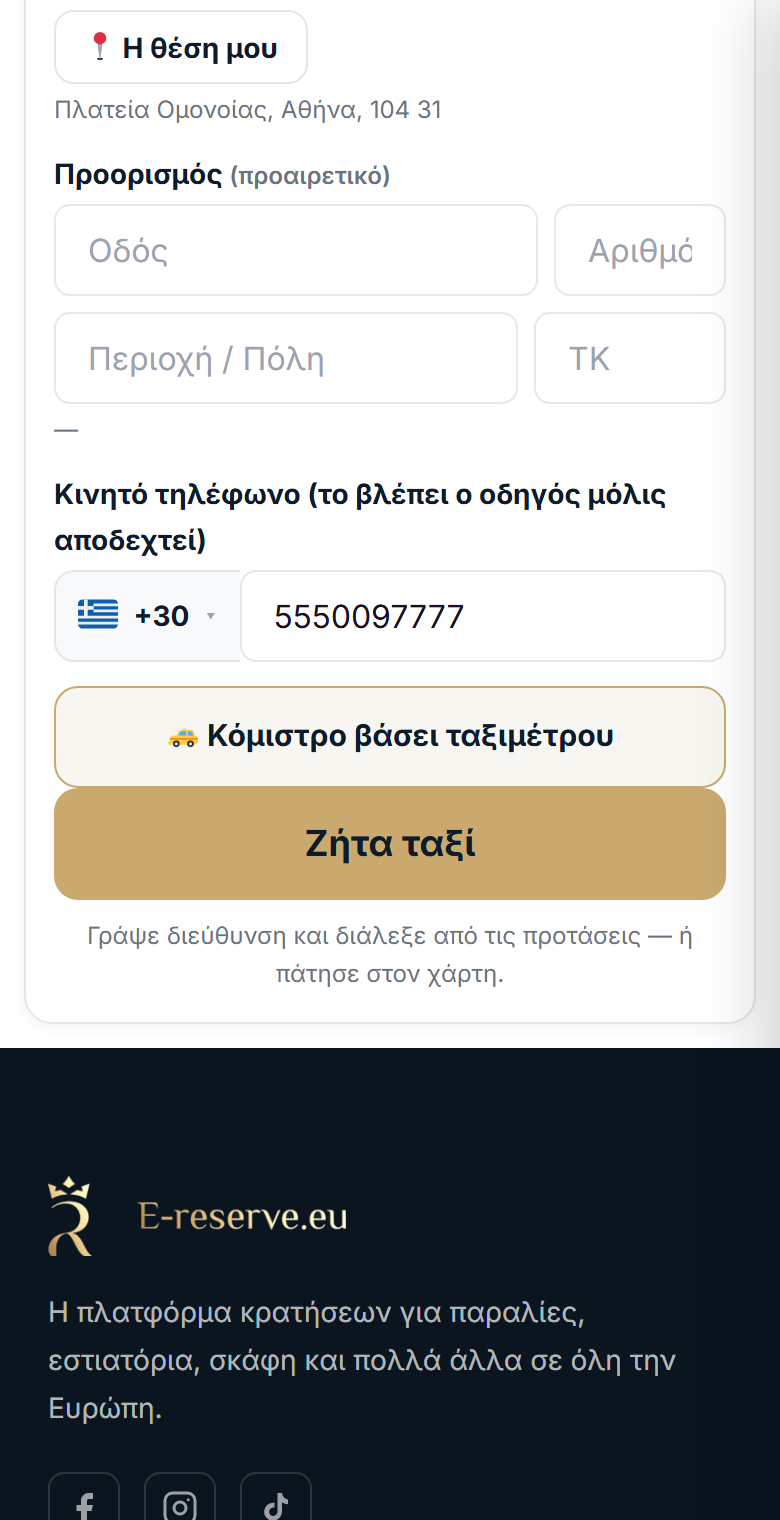
- Cuando fijas tanto Recogida como Destino, aparece un cuadro de «Estimación» con un importe.
- Es orientativo: «El importe final lo fija el taxímetro del vehículo.»
- Si no pones destino, en lugar del importe verás «🚕 Tarifa según taxímetro».
- En algunas zonas puede que no aparezca ninguna estimación — el pedido funciona con normalidad; pagas con el taxímetro.
5. Después del pedido
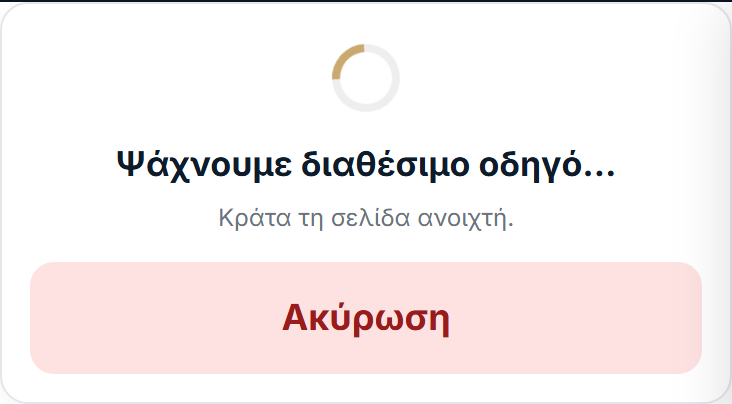
5.1 Espera del conductor
Verás «Buscando un conductor disponible…» con el mensaje «Mantén la página abierta.» (y tu código si eres invitado). Hay un botón «Cancelar».
5.2 El conductor viene — posición en vivo
- En cuanto alguien acepta, la indicación cambia a «El conductor está en camino».
- Ves el nombre del conductor, el número de taxi (techo), el vehículo y el enlace «📞 Llamar al conductor».
- La posición del conductor se actualiza en vivo en el mapa a medida que se acerca.
5.3 «He llegado»
Cuando el conductor llega, aparece en verde «🚕 ¡El conductor ha llegado!», el móvil vibra y suena un breve sonido.
5.4 Si no se encuentra conductor
Verás «No se encontró ningún conductor disponible. Vuelve a intentarlo en un momento.» con un botón «Nueva solicitud».
6. Cancelación
- Mientras se busca un conductor (o incluso después de que lo tome) puedes pulsar «Cancelar» — el formulario vuelve para una nueva solicitud.
- Si el conductor cancela, verás «El conductor canceló el trayecto» y puedes volver a solicitarlo.
- Cuando el trayecto se completa: «El trayecto se ha completado. ¡Gracias!»
7. Ubicación en el móvil & dentro de la aplicación
Para «📍 Mi ubicación» y para centrar correctamente el mapa, el navegador pide permiso de ubicación. Da «Permitir».
- Si lo rechazas: verás «No se concedió permiso de ubicación — actívalo desde los ajustes del navegador o escribe la dirección.» Siempre puedes escribir la dirección o tocar en el mapa.
- Dentro de la aplicación e-reserve (Android): si la ubicación no funciona, actívala para la aplicación desde Ajustes → Aplicaciones → e-reserve → Permisos → Ubicación, y vuelve a intentarlo.
8. Preguntas frecuentes / qué hago si algo no funciona
No aparecen sugerencias cuando escribo la calle
Probablemente un bloqueador de anuncios/VPN/filtro de red. Desactívalos para e-reserve.eu o fija el punto tocando en el mapa.
No encuentra mi ubicación
Da permiso de ubicación (ver sección 7) o escribe la dirección. Dentro de la aplicación, activa la ubicación desde los ajustes del móvil.
No se encontró conductor
Quizá no haya ninguno disponible en ese momento. Pulsa «Nueva solicitud» en un rato.
¿Cuánto pago?
El importe final lo muestra el taxímetro. La estimación del sitio es solo orientativa.
Soy conductor de taxi
Consulta la Guía para conductores de taxi.
¿Listo para pedir un taxi?
Abre la página y pide un taxi en pocos segundos.
🚕 Pedir taxi Soy conductor →
