


1. Реєстрація водія та підписка
Щоб приймати поїздки, вам потрібен активна підписка водія. Усе починається з Водій Click Taxi сторінка.
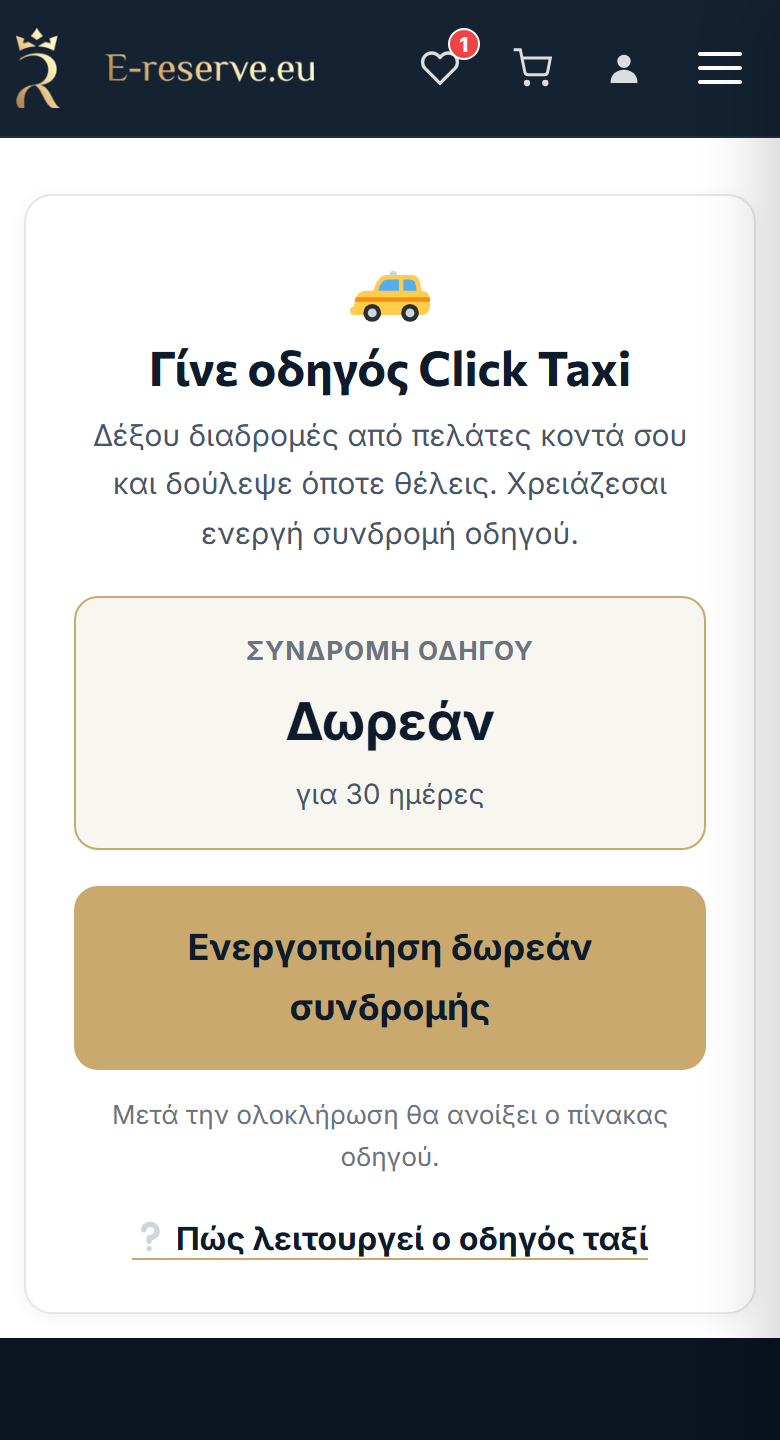
- Якщо ви Немає облікового запису: натисніть "У мене немає облікового запису — Зареєструватися" (після цього ви повернетеся на /driver/).
- Якщо ти це зробиш, Увійти.
- На картці "Стати водієм Click Taxi" ви бачите ціна підписки а для скільки днів це діє (наприклад, 10 € за 30 днів — або "Безкоштовно", якщо платформа встановила це так).
- Натисніть "Перейти до оформлення замовлення" (або "Активувати безкоштовну підписку"). Підписка додається до кошика як товар, і ви платите звичайним способом.
- Щойно платіж буде завершено, ваш обліковий запис стане Водій Click Taxi і відкривається консоль водія. Ви бачите: "You are now a Click Taxi driver! 🚕".
2. Вхід у консоль водія
Після підписки Водій Click Taxi сторінка показує консоль водія. Звідси все зроблено.
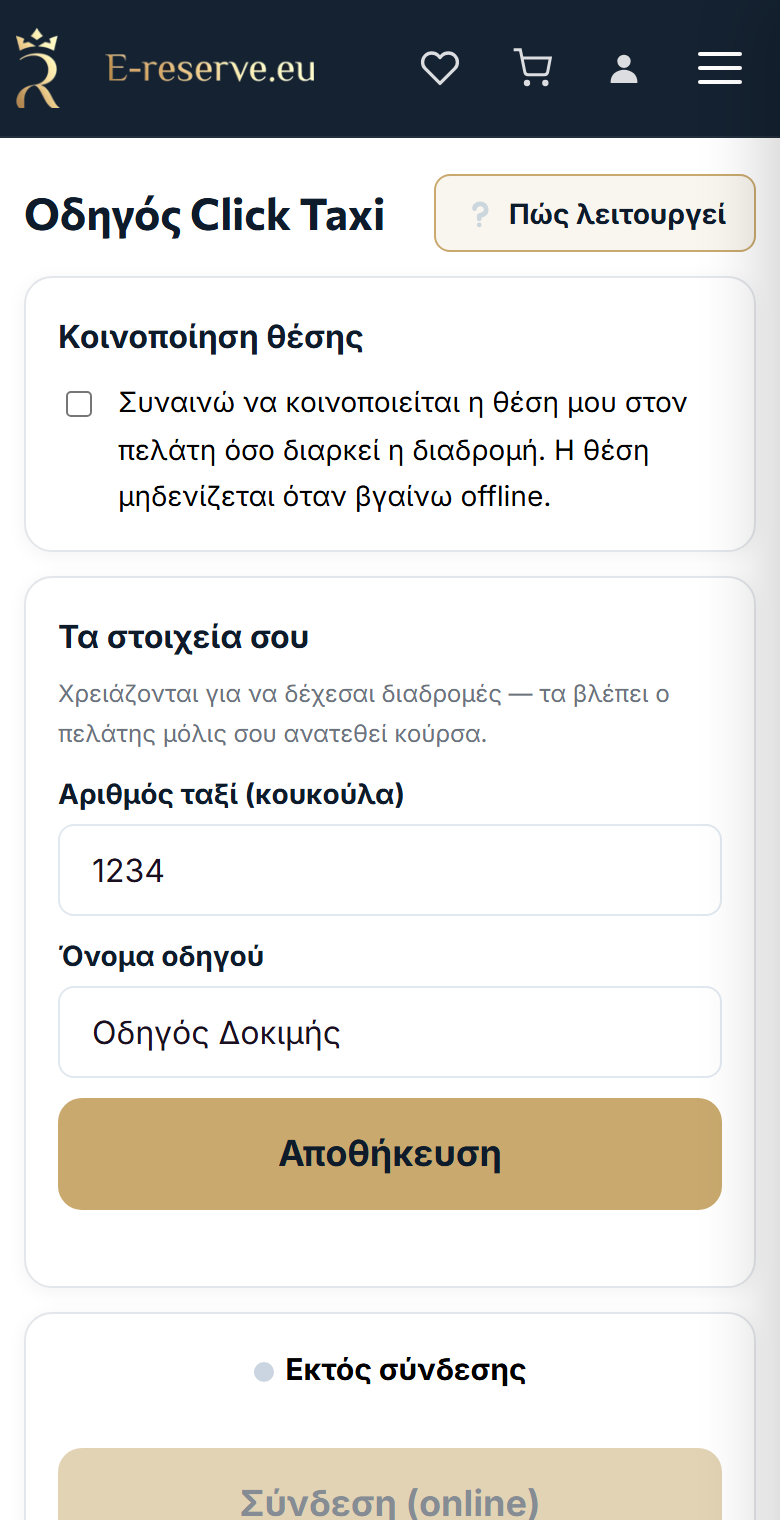
3. Деталі та дозвіл на визначення місцезнаходження
Перш ніж вийти в інтернет, вам потрібно дві речі:
3.1 Ваші дані (обов'язково)
- Таксі номер (дах) — напр. 1234.
- Ім'я водія.
Натисніть "Зберегти". Без цих двох ти неможливо стати доступним (покупець бачить їх щойно ви приймаєте замовлення).
3.2 Згода на визначення місцезнаходження (обов'язково)
На "Поширення місцезнаходження" картка, позначка: "Я даю згоди на надання своєї геолокації клієнту на час поїздки. Моє місцеперебування очищається, коли я переходжу в офлайн"."
4. Як стати доступним (онлайн)
- Натисніть "🔊 Тестовий звук" щоб налаштувати гучність — таким чином ви почуєте нові поїздки.
- Натисніть "Вийти в інтернет". Статус змінюється на "В мережі — доступний".
- Екран залишається увімкненим поки ви в мережі (див. "💡 Екран не гасне").
Щоб зупинити, натисніть "Перейти в офлайн"; ваше місцеперебування очищено.
5. Як надходить замовлення і як я його приймаю
- Коли біля вас є клієнт, "Нова поїздка" картка з'являється з "Від:", "Кому:", відстань та (якщо є) приблизну оцінку.
- Телефон дзвенить і вібрує, а зворотний відлік виконується (за замовчуванням ~20 секунд).
- Натисніть "Прийняти" взяти це чи "Відхилити". Автоматичне прийняття відсутнє — якщо ви не натиснете "Прийняти" вчасно, пропозицію буде втрачено.
6. У поїздці: "Я прибув(-ла)" та завершення
- Після прийняття ви побачите ім'я клієнта, , "Від:"/"До:" адреси, а "📞 Клієнт" посилання та "🧭 Навігація" (відкриває Google Maps — спершу до місця посадкѝ, а потім до пункту призначення).
- Коли приїдете на місце посадки, натисніть "Я прибув" — клієнта повідомлено (він бачить "Ваш водій прибув").
- Наприкінці натисніть "Завершити поїздку".
7. Скасування поїздки
За потреби натисніть "Скасувати поїздку" — вас звільнено, і клієнта поінформовано. Використовуйте це лише за необхідності.
8. Поширені проблеми
Я не можу вийти в інтернет
Перевірте: (а) що підписка активна ("Ваш підпис закінчився" → Поновити), (b) що ви заповнили номер таксі + ім'я, (c) що ви позначили згода на використання даних про місцеперебування.
Я не чую нових поїздок
Натисніть "🔔 Увімкнути звук" і "🔊 Перевірити звук". Не вимикайте екран, поки ви в мережі.
Клієнт не бачить мого місця розташування
Надайте дозвіл на визначення місцеперебування. Усередині додатку увімкніть геолокацію для е-резерв у налаштуваннях свого телефону (див. розділ 3.2).
Я пропустив пропозицію
Пропозиції мають обмежений час прийняття. Залишайтеся в мережі з увімкненим звуком, щоб вчасно їх зловити.
Я пасажир
Дивіться Посібник пасажира.
Готовий працювати?
Відкрийте консоль водія, вийдіть на лінію та приймайте поїздки.
Консоль водія Посібник для пасажирів
