


1. Регистрация водителя и подписка
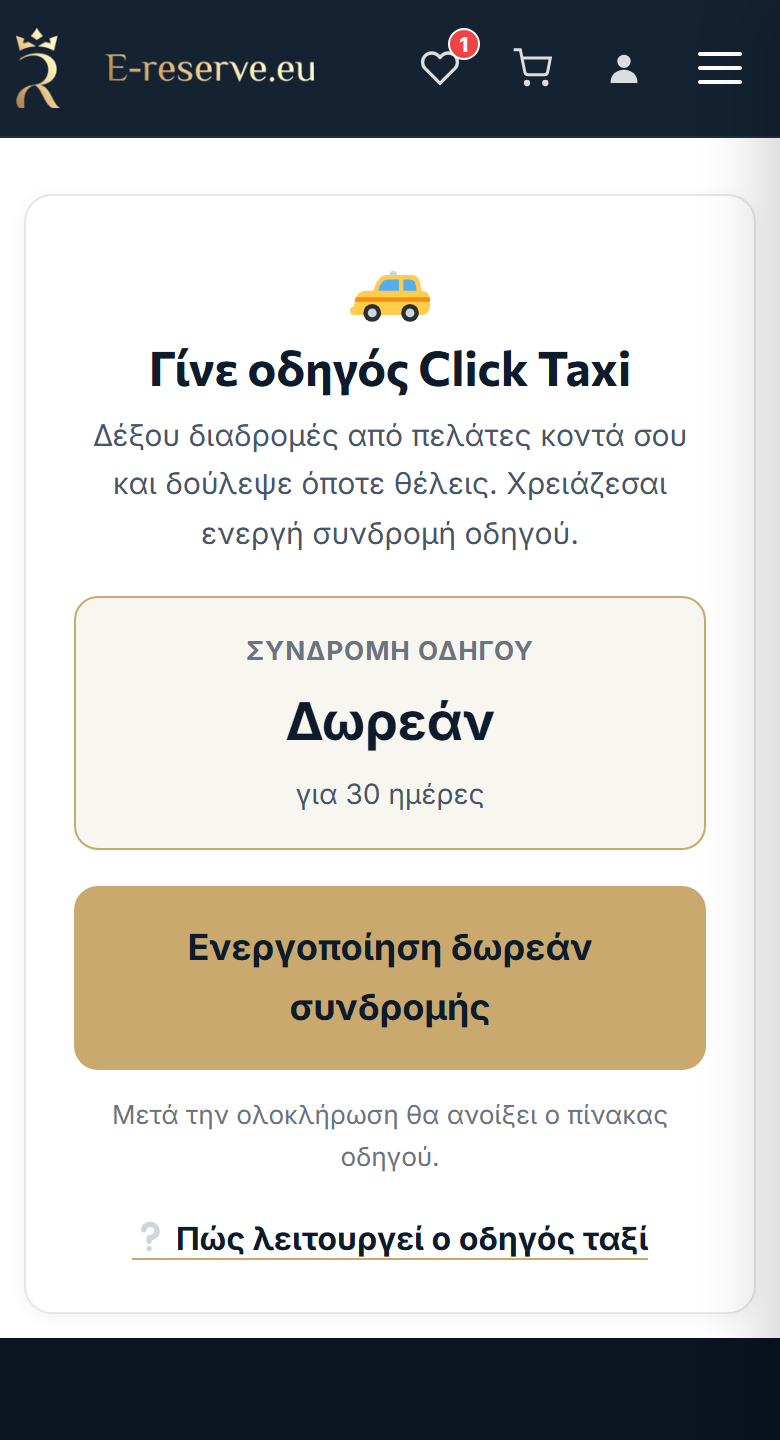
Для того чтобы принимать поездки, вам нужно иметь активный водительский абонемент. Все начинается с Нажмите «Таксист-водитель» страница.
- Если вы у вас нет аккаунтаНажмите "У меня нет аккаунта — Регистрация" (это переведёт вас обратно в /driver/ после этого).
- Если вы это сделаете, Вход.
- На карте "Стань водителем Click Taxi" вы видите цена подписки и для сколько дней это действительна (например, 10 € на 30 дней — или "Бесплатно", если платформа так и настроена).
- Пресса "Продолжить оплату" (или "Активировать бесплатную подписку"). Подписка добавляется в корзину как отдельный продукт и оплачивается в обычном порядке.
- Как только оплата будет завершена, ваш аккаунт станет Нажмите «Таксист-водитель» и консоль управления открывается. Вы видите надпись "Теперь вы водитель Click Taxi!" 🚕.
2. Включение в систему управления авто
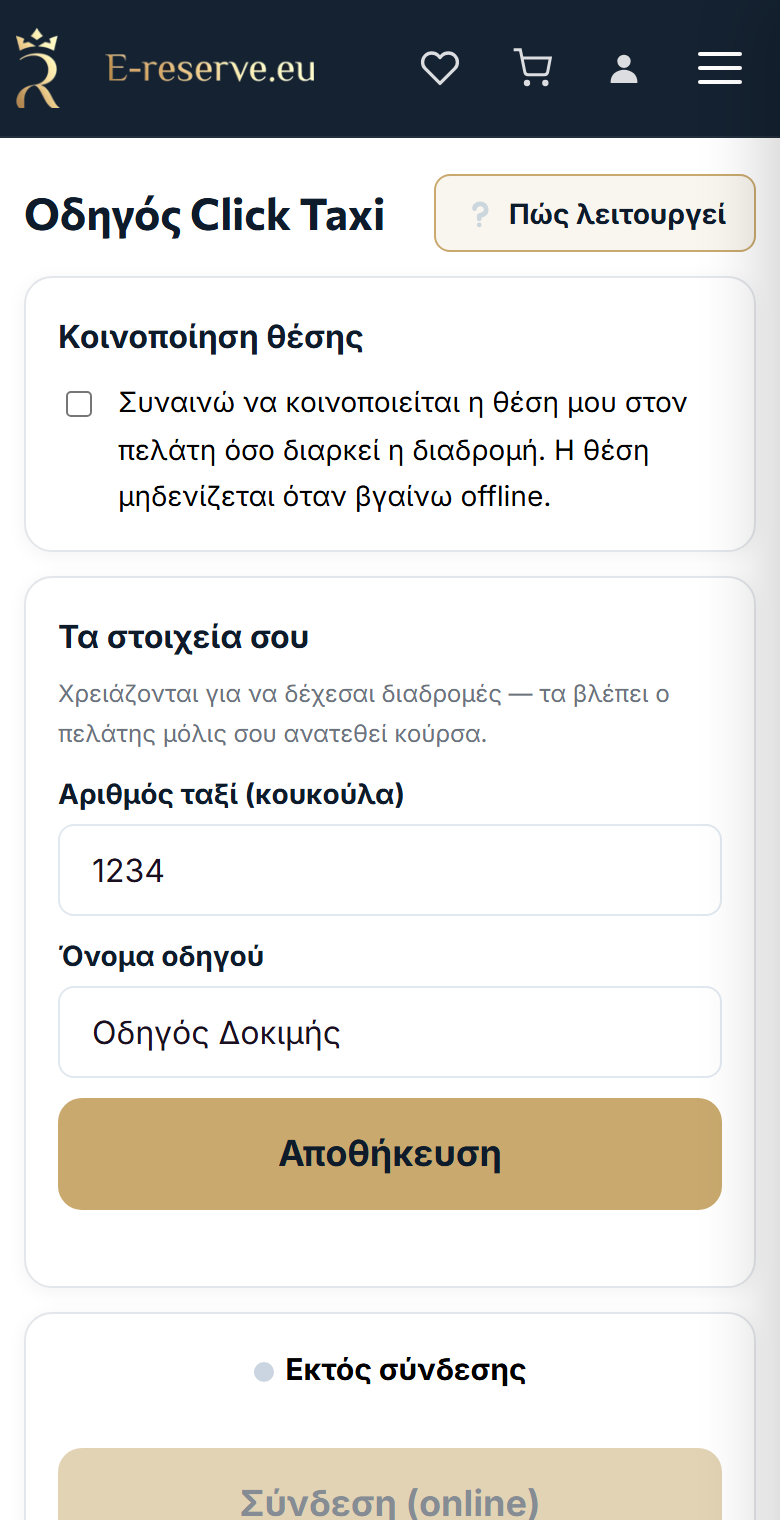
После подписки Нажмите «Таксист-водитель» страница показывает консоль водителя. Все делается отсюда.
3. Разрешение на подробную информацию и местоположение
Прежде чем вы зайдете в интернет, вам нужно два момента:
3.1 Ваши данные (обязательны)
- Номер такси (с крыши) — Например, 1234.
- Имя водителя.
Пресса "Сохранить". Без этих двух вы не может быть доступным (клиент видит их сразу после того, как вы их подтвердите).
3.2 Разрешение на расположение (обязательно)
На "Обмен местоположением" карта, значок: "Я согласен/ согласна на то, чтобы делиться своим местоположением с клиентом на протяжении всего путешествия. Мое местоположение удаляется при отключении от сети"."
4. Как я могу получить доступ (онлайн)
- Пресса "🔊 Тест звуков" настроить громкость — так вы услышите новые сообщения.
- Пресса "Войдите в интернет". Статус становится "Онлайн — доступен".
- Экран продолжает оставаться пока вы находитесь в сети (см. "💡 Экран остается включенным").
Чтобы остановиться, нажмите "Выйдите из сети"; ваш местоположение удалено.
5. Как происходит поступление средств на поездку и как я их принимаю
- Когда рядом с вами находится клиент, "Новый тур" Карта отображается с "От:", "To:", расстояние и (если доступно) оценка.
- Телефон звон и вибрация, и отсчет времени продолжительность (по умолчанию ~20 секунд).
- Пресса "Принять" принять его или "Спад". Автоматической приемки нет — если вы не нажмете "Принять" в указанное время, предложение теряется.
6. Во время поездки: "Я прибыл/прибыл" и завершение
- После того как вы примете его, вы увидите имя клиента, который "От:"/"До:" адреса, a "📞 Клиент" ссылка и "🧭 "Навигация» (открывает Google Maps — сначала на пункт сбора, затем на место назначения).
- Когда вы будете у пикапа, нажмите "Я приехал" — клиент получает уведомление (он видит "Ваш водитель прибыл").
- В конце нажмите "Полный тур".
7. Отмена поездки
При необходимости нажмите "Отменить поездку" — вы освобождаетесь, и клиент уведомляется. Используйте его только в случае необходимости.
8. Общие проблемы
Я не могу выйти в интернет
Проверьте: а) то, что подписка активна ("Ваше подписка истекла" → Обновите), (b) что вы заполнили номер такси + имя, (c) что вы отметали галочку в согласие на размещение.
Я не слышу новых сообщений
Нажмите "🔔 Включить звук" и "🔊 Проверьте звук". Держите экран включённым, пока вы находитесь в сети.
Клиент не видит моего местоположения
Установите разрешение на получение местоположения. В приложении активируйте функцию распознавания местоположения при резервировании через телефон (см. раздел 3.2).
Я пропустил предложение
Оферты имеют ограниченный срок приема. Будьте онлайн, чтобы звук был активен, чтобы вы могли их принять вовремя.
Я пассажир
См. Руководство для пассажиров.
Вы готовы к работе?
Откройте консоль водителя, войдите в систему онлайн и подтвердите бронирование поездок.
🚕 Консоль водителя Руководство по пассажирам →
