


1. Sürücü kaydı & aboneliği
Yolculuk kabul edebilmek için etkin bir sürücü aboneliğine ihtiyacın var. Her şey Click Taxi Sürücüsü sayfasından başlar.
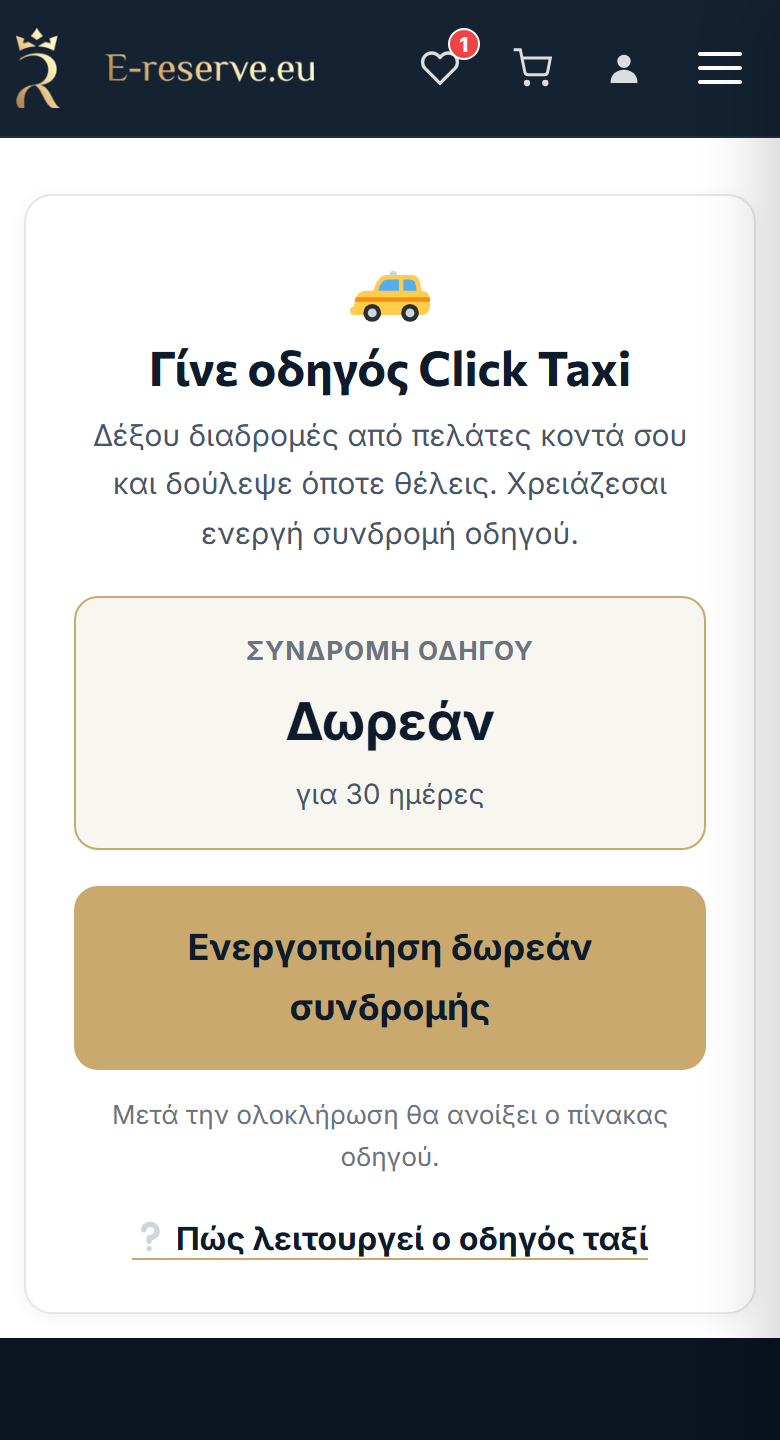
- Hesabın yoksa: «Hesabım yok — Kayıt ol» düğmesine bas (sonra seni /driver/ sayfasına geri getirir).
- Hesabın varsa, giriş yap.
- «Click Taxi sürücüsü ol» kartında abonelik ücretini ve kaç gün geçerli olduğunu görürsün (örn. 30 gün için 10 € — ya da platform böyle ayarladıysa «Ücretsiz»).
- «Ödemeye devam et» (ya da «Ücretsiz aboneliği etkinleştir») düğmesine bas. Abonelik, ödeme sayfasına bir ürün gibi eklenir ve normal şekilde ödersin.
- Ödeme tamamlanır tamamlanmaz hesabın Click Taxi Sürücüsü olur ve sürücü paneli açılır. «Click Taxi sürücüsü oldun! 🚕» mesajını görürsün.
2. Sürücü paneline giriş
Abonelikten sonra, Click Taxi Sürücüsü sayfası sürücü panelini gösterir. Her şey buradan yapılır.
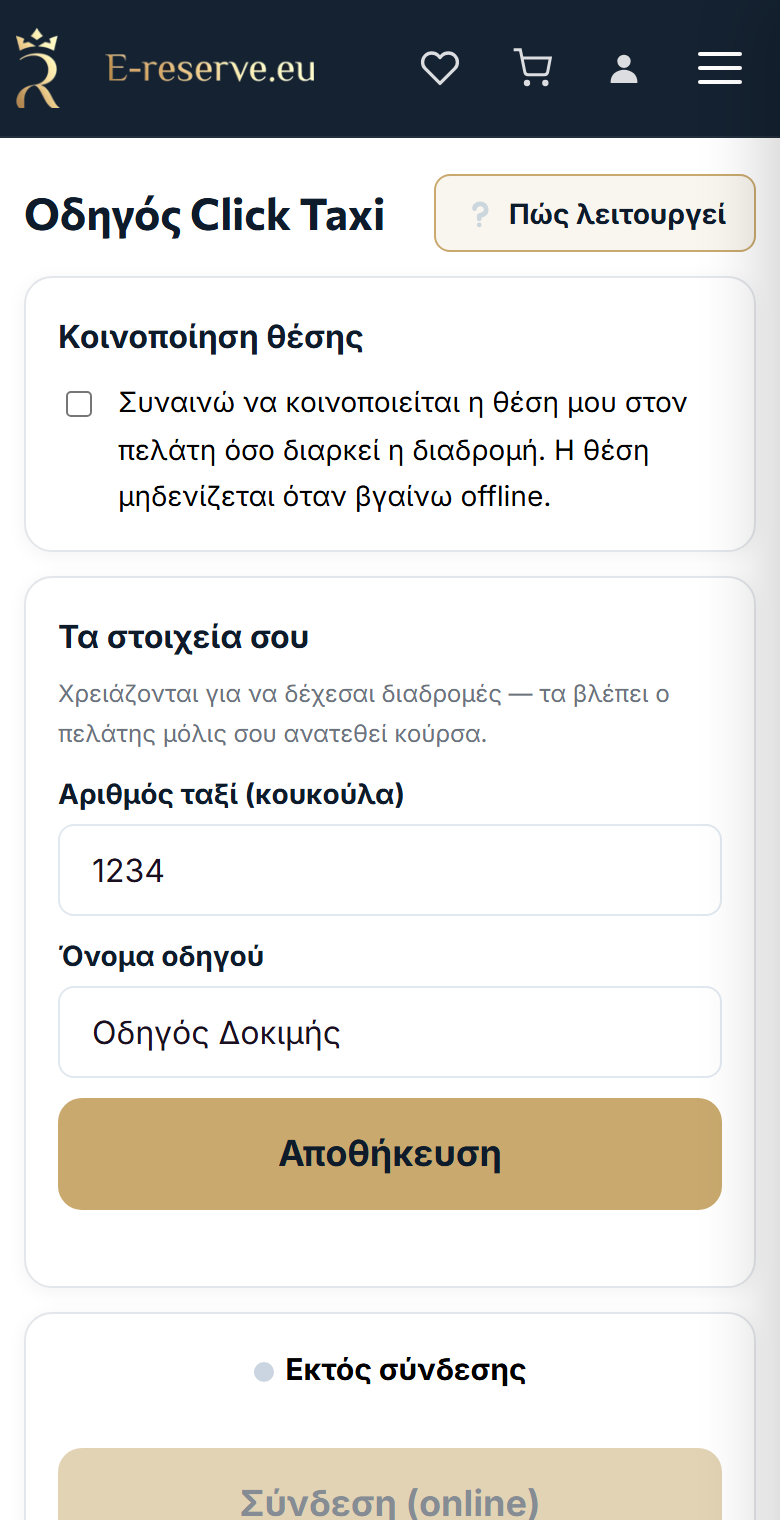
3. Bilgiler & konum izni
Çevrimiçi olmadan önce iki şey gerekir:
3.1 Bilgilerin (zorunlu)
- Taksi numarası (plaka) — örn. 1234.
- Sürücü adı.
«Kaydet» düğmesine bas. Bu ikisi olmadan müsait olamazsın (sen kabul eder etmez müşteri bunları görür).
3.2 Konum izni (zorunlu)
«Konum paylaşımı» kartında şunu işaretle: «Yolculuk süresince konumumun müşteriyle paylaşılmasını kabul ediyorum. Çevrimdışı olduğumda konum sıfırlanır.»
4. Nasıl müsait olurum (çevrimiçi)
- Ses seviyesini ayarlamak için «🔊 Ses testi» düğmesine bas — böylece yeni yolculukları duyarsın.
- «Çevrimiçi ol» düğmesine bas. Durum «Çevrimiçi — müsait» olur.
- Çevrimiçi olduğun sürece ekran açık kalır (bkz. «💡 Ekran açık kalır»).
Durmak için «Çevrimdışı ol» düğmesine bas; konumun sıfırlanır.
5. Yolculuk nasıl gelir ve nasıl kabul ederim
- Sana yakın bir müşteri olduğunda, «Nereden:», «Nereye:», mesafe ve (varsa) tahmin içeren bir «Yeni yolculuk» kartı görünür.
- Telefon çalar ve titreşir, ve bir geri sayım işler (varsayılan ~20 saniye).
- İşi almak için «Kabul et» ya da «Reddet» düğmesine bas. Otomatik kabul yoktur — süre içinde «Kabul et»e basmazsan, teklif kaybolur.
6. Yolculukta: «Geldim» & tamamlama
- Kabulden sonra müşteri adını, «Nereden:»/«Nereye:» adreslerini, bir «📞 Müşteri» bağlantısını ve «🧭 Navigasyon» (Google Maps'i açar — önce binişe, sonra varışa doğru) seçeneğini görürsün.
- Biniş noktasına vardığında «Geldim» düğmesine bas — müşteri bilgilendirilir («Sürücü geldi» görür).
- Sonunda «Yolculuğu tamamla» düğmesine bas.
7. Yolculuk iptali
Gerekirse «Yolculuğu iptal et» düğmesine bas — serbest kalırsın ve müşteri bilgilendirilir. Bunu yalnızca gerektiğinde kullan.
8. Sık karşılaşılan sorunlar
Çevrimiçi olamıyorum
Kontrol et: (a) aboneliğin etkin mi («Aboneliğin sona erdi» → Yenile), (b) taksi numarası + ad doldurdun mu, (c) konum iznini işaretledin mi.
Yeni yolculukları duymuyorum
«🔔 Sesi etkinleştir» ve «🔊 Ses testi» düğmelerine bas. Çevrimiçi olduğun sürece ekranı açık tut.
Müşteri konumumu görmüyor
Konum izni ver. Uygulamanın içinde, e-reserve için konumu telefon ayarlarından etkinleştir (bkz. bölüm 3.2).
Bir teklifi kaçırdım
Tekliflerin kabul süresi sınırlıdır. Yetişebilmek için sesi etkin halde çevrimiçi kal.
Ben bir yolcuyum
Yolcu Rehberi'ne bak.
Çalışmaya hazır mısın?
Sürücü panelini aç, çevrimiçi ol ve yolculukları kabul et.
🚕 Sürücü paneli Yolcu rehberi →
